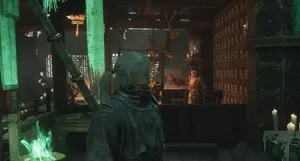
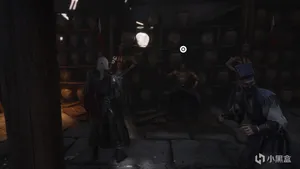
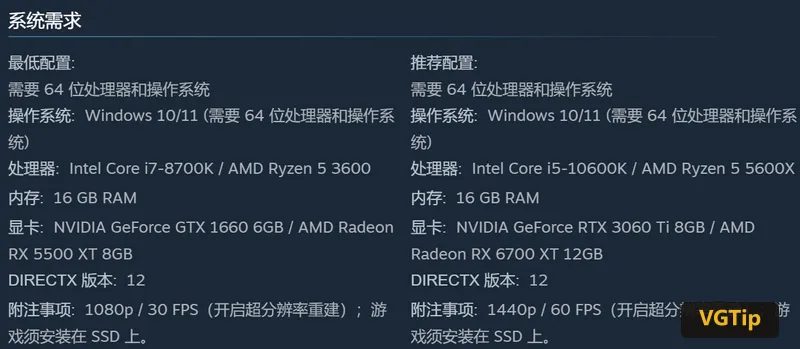
大家好!今天就是《影之刃零》发售的日子。作为灵游坊开发的全新动作游戏,本作的推荐配置是RTX 3060Ti。
想要获得最佳体验,合适的设置是关键。本期攻略就以4060笔记本为参考,分享画质设置方案,大家可视自身情况微调~

双击即可完成每日任务~
第一步
启动游戏之前,记得先打开NVIDIA App,将显卡的驱动调整至617.42版本。
由于最新版存在Bug,如果你已经更新,可以在英伟达官网搜索电脑型号进行重新安装。
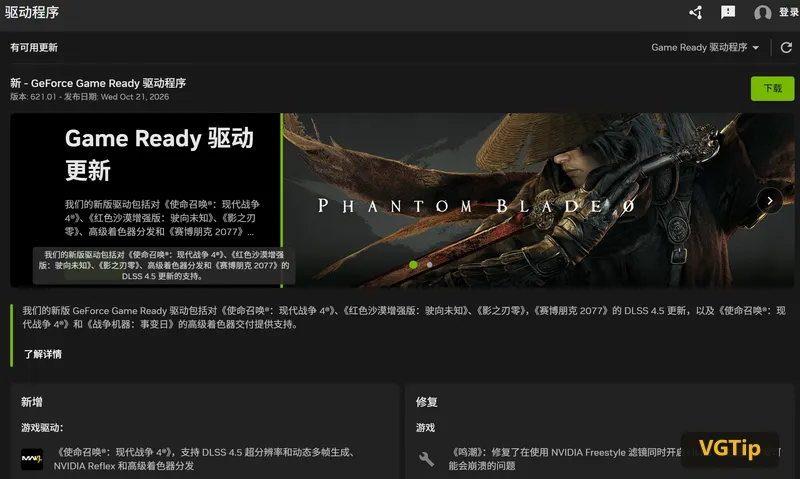
这个版本有问题,要等英伟达修复

在官网搜,一定要是Game Ready驱动
第二步
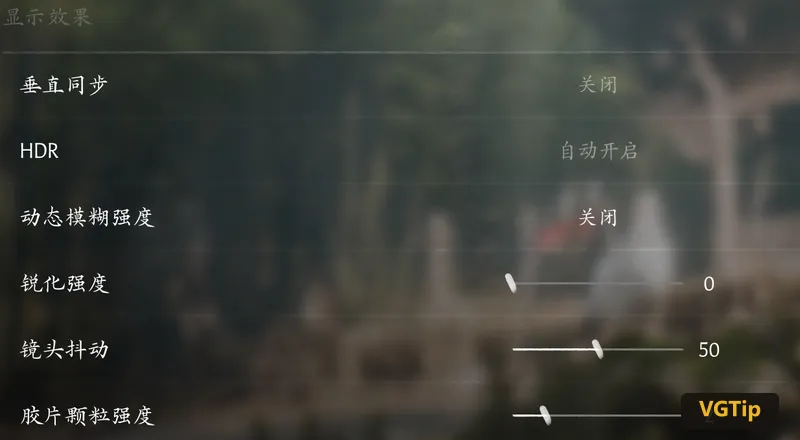
进入游戏后打开设置,将【锐化强度】调整为0;其他几项要看个人习惯,几乎不影响帧率表现。
例如【动态模糊】,我一般会将其关闭。如果不晕3D的话,也可以把它打开。
第三步
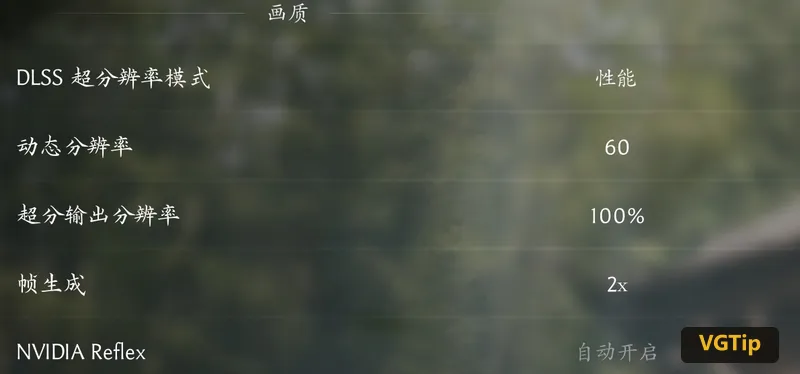
接着切换至「画质」页面,开启【DLSS 超分辨率模式】,并把【帧生成】设置为2x。
【动态分辨率】建议修改为60,【超分输出分辨率】不要用默认的自动,改成100%;同时,为了确保游戏的性能表现,请将【光线追踪】关闭。

第四步
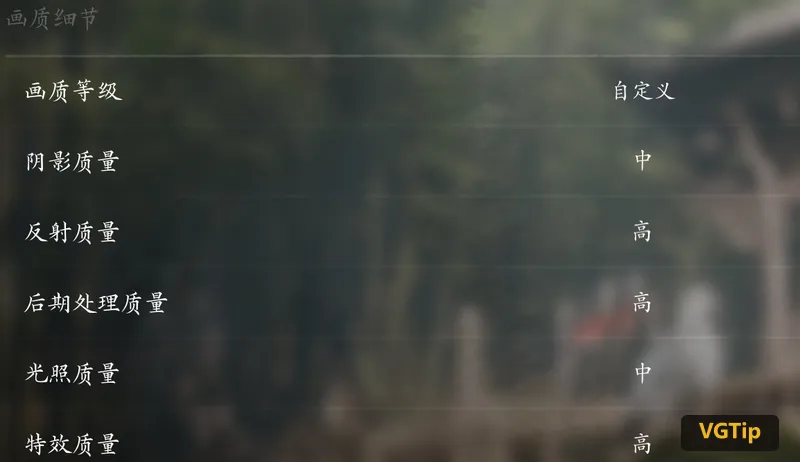
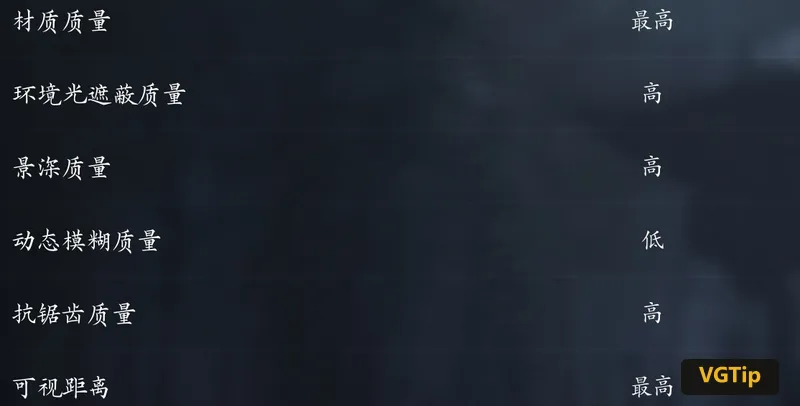
来到「画质细节」部分,游戏默认为全高,部分选项需要单独调整。
其中,最开始的【阴影质量】与【光照质量】可以自行选择中或者高。如果电脑能力足够的话,就把【材质质量】和【可视距离】都拉到最高。
第五步
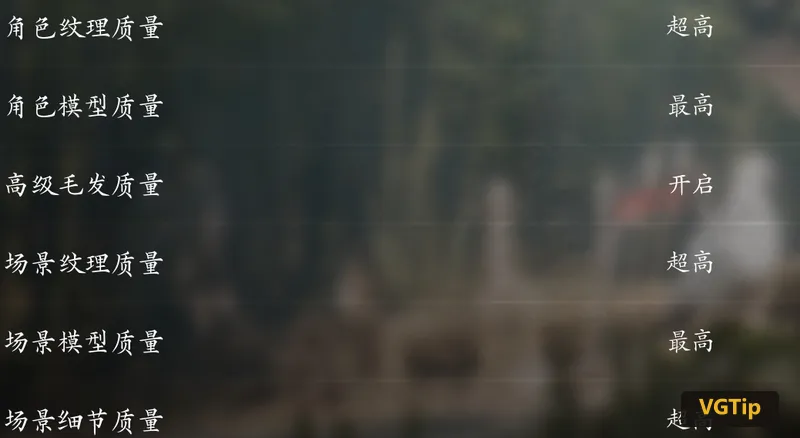
最后是有关角色和场景的改动,统一把【模型质量】开到最高;【纹理质量】和【场景细节质量】保留超高即可。
而【高级毛发质量】这项非常吃显存,建议根据个人情况选择关闭或者开启。
第六步(补充说明)
从测试来看,本作目前的优化水平还算不错,但在PS5上的表现远远好于Steam版。
所以,作为一款非常追求帧数的动作游戏,如果你在游玩过程中帧率不稳,可以考虑调低【材质质量】和【纹理质量】,体验应该会更好。
以上就是本期的全部内容了,欢迎点赞收藏!祝大家玩得开心~

影之刃零
¥268