手头正好有台老电脑闲置挺久了,索性就装上 SteamOS 折腾一下。过程中遇到了一些问题,这里顺便和大家分享一下解决方法。
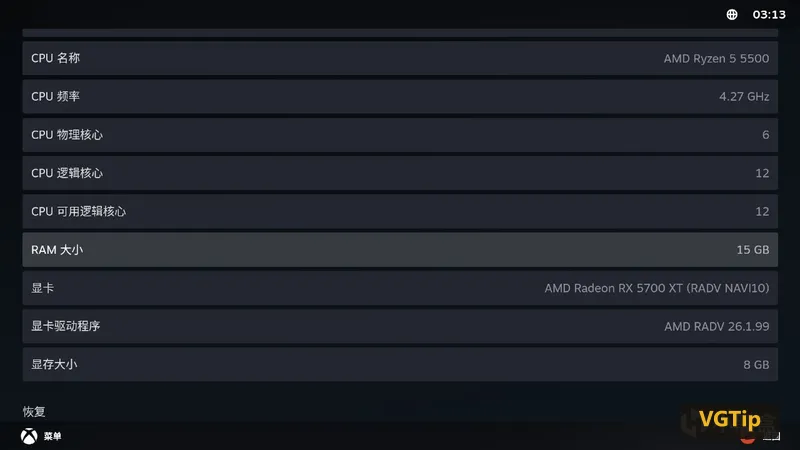
一、 安装阶段:SATA硬盘安装报错“找不到硬盘”
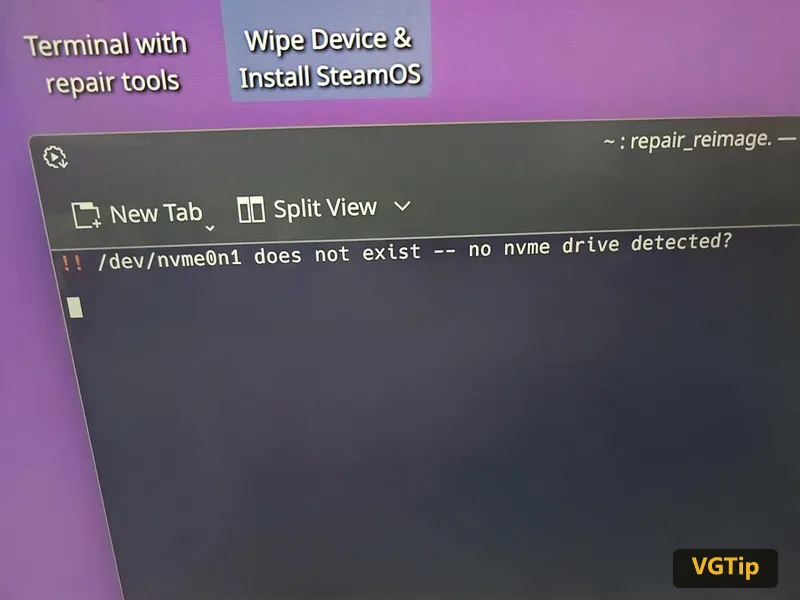
/dev/nvme0n1 does not exist
这是因为官方脚本将安装路径硬编码写死为 NVMe 固态(/dev/nvme0n1),而 SATA 硬盘的路径为 /dev/sda。解决方法也很简单,使用社区开源脚本安装即可,步骤如下
打开终端克隆脚本:git clone https://github.com/louij2/steamos_custom_install.git
进入目录:cd steamos_custom_install
赋予权限chmod +x repair_device.sh
运行脚本并指定 SATA 盘:sudo ./repair_device.sh --disk /dev/sda all

之后会询问你是否使用这块硬盘,根据提示输入YES,一定要大写
二、 系统初始化阶段:有线网络连接问题
不带WiFi功能的主板在SteamOS 首次开机向导可能遇到卡在选择网络界面,明明插了网线,但系统提示无网络连接的问题。需要手动启动网络服务。
按 Ctrl + Alt + F4 切换到命令行终端(TTY)。
用户名输入 deck,密码为空 直接回车。
输入pw 设置密码 输入后回车,需要在输入一次确认(输入时屏幕无任何显示)
输入 sudo systemctl start NetworkManager 启动网络服务。
输入 nmcli device 检查有线网卡状态,如果你看到你的有线网卡(名字通常是 enp...、eth...)后面的状态显示为 connected,说明网络连接成功。如果显示 disconnected,可以尝试手动连接一下 输入 sudo nmcli device connect 你的网卡名字
按 Ctrl + Alt + F1 切回图形界面,网络即可恢复。
三、非系统盘机械硬盘无法自动挂载
由于一部分游戏存放在机械硬盘里,我发现每次开机时 SteamOS 都读不到这些游戏,后来才发现是硬盘没有自动挂载。
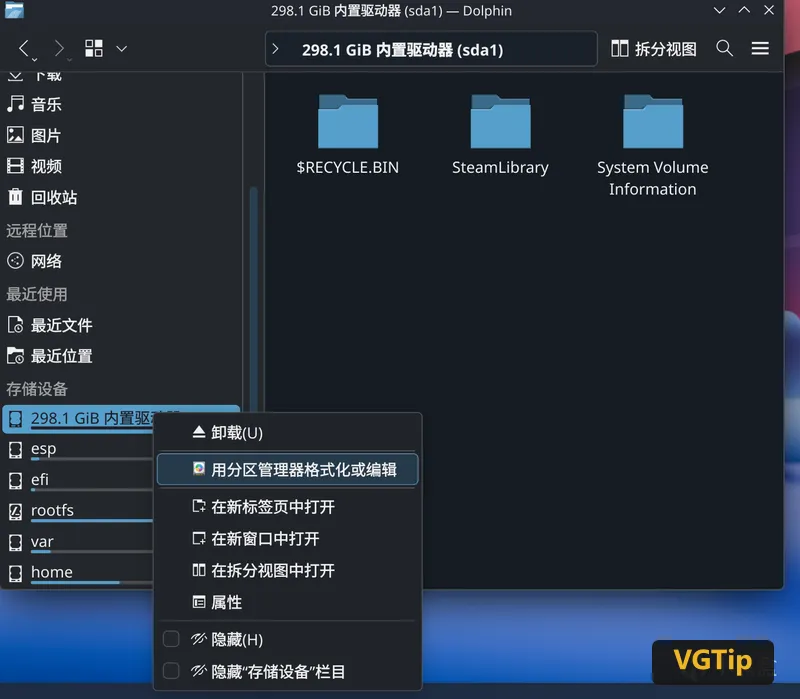
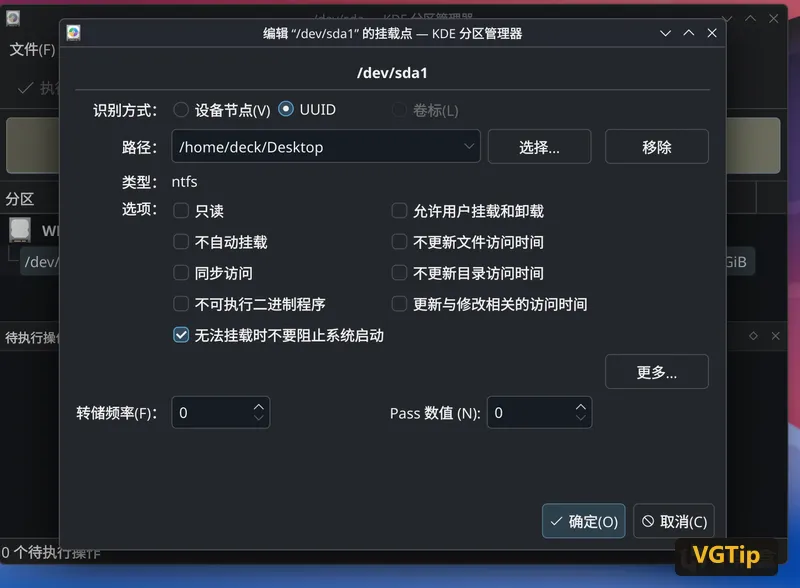
进入桌面模式,打开文件管理器右键需要挂载的硬盘,使用 KDE 分区管理器
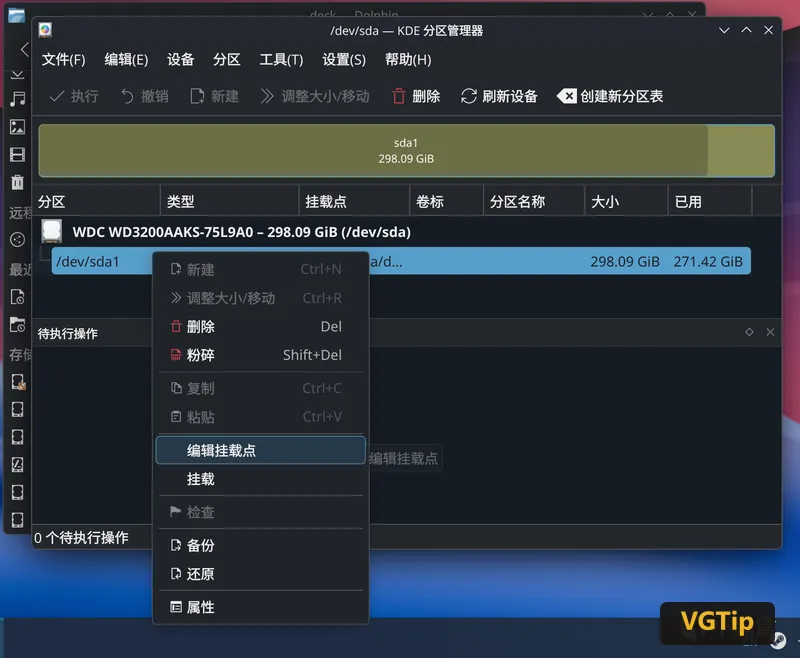
将机械硬盘格式化为 ext4,右键选择“编辑挂载点”