手頭正好有臺老電腦閒置挺久了,索性就裝上 SteamOS 折騰一下。過程中遇到了一些問題,這裡順便和大家分享一下解決方法。
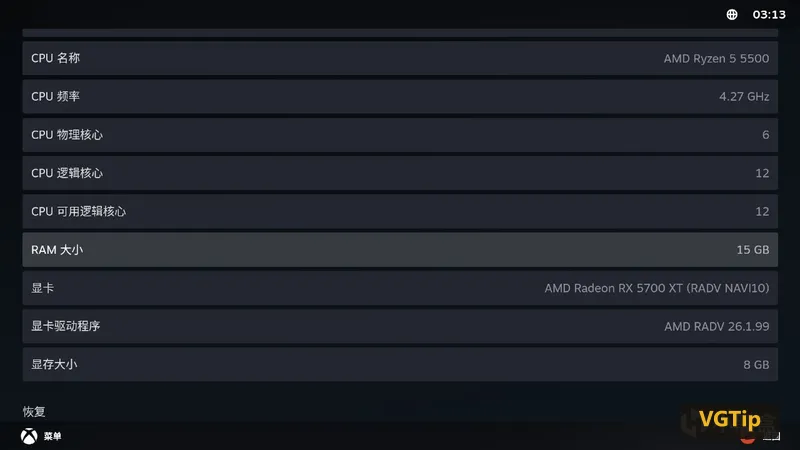
一、 安裝階段:SATA硬碟安裝報錯“找不到硬碟”
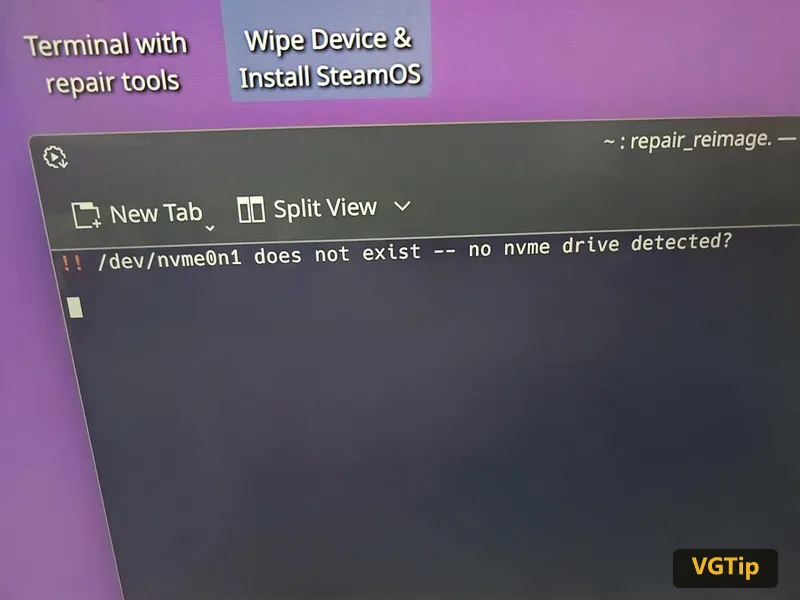
/dev/nvme0n1 does not exist
這是因為官方指令碼將安裝路徑硬編碼寫死為 NVMe 固態(/dev/nvme0n1),而 SATA 硬碟的路徑為 /dev/sda。解決方法也很簡單,使用社群開源指令碼安裝即可,步驟如下
開啟終端克隆指令碼:git clone https://github.com/louij2/steamos_custom_install.git
進入目錄:cd steamos_custom_install
賦予許可權chmod +x repair_device.sh
執行指令碼並指定 SATA 盤:sudo ./repair_device.sh --disk /dev/sda all

之後會詢問你是否使用這塊硬碟,根據提示輸入YES,一定要大寫
二、 系統初始化階段:有線網路連線問題
不帶WiFi功能的主機板在SteamOS 首次開機嚮導可能遇到卡在選擇網路介面,明明插了網線,但系統提示無網路連線的問題。需要手動啟動網路服務。
按 Ctrl + Alt + F4 切換到命令列終端(TTY)。
使用者名稱輸入 deck,密碼為空 直接回車。
輸入pw 設定密碼 輸入後回車,需要在輸入一次確認(輸入時螢幕無任何顯示)
輸入 sudo systemctl start NetworkManager 啟動網路服務。
輸入 nmcli device 檢查有線網絡卡狀態,如果你看到你的有線網絡卡(名字通常是 enp...、eth...)後面的狀態顯示為 connected,說明網路連線成功。如果顯示 disconnected,可以嘗試手動連線一下 輸入 sudo nmcli device connect 你的網絡卡名字
按 Ctrl + Alt + F1 切回圖形介面,網路即可恢復。
三、非系統盤機械硬碟無法自動掛載
由於一部分遊戲存放在機械硬碟裡,我發現每次開機時 SteamOS 都讀不到這些遊戲,後來才發現是硬碟沒有自動掛載。
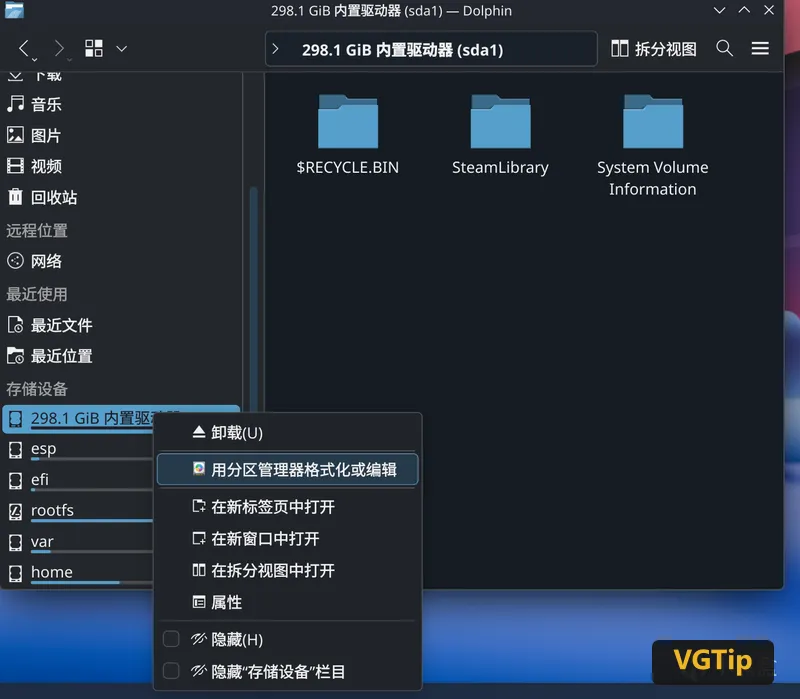
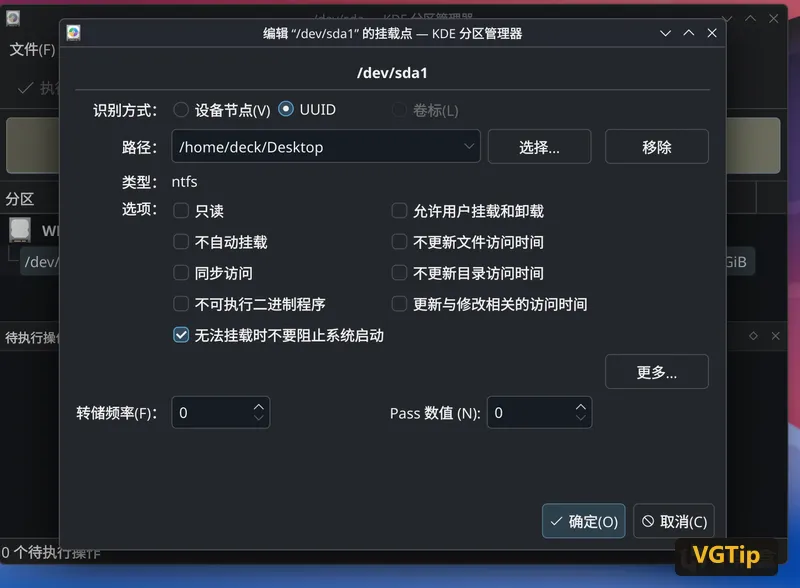
進入桌面模式,開啟檔案管理器右鍵需要掛載的硬碟,使用 KDE 分割槽管理器
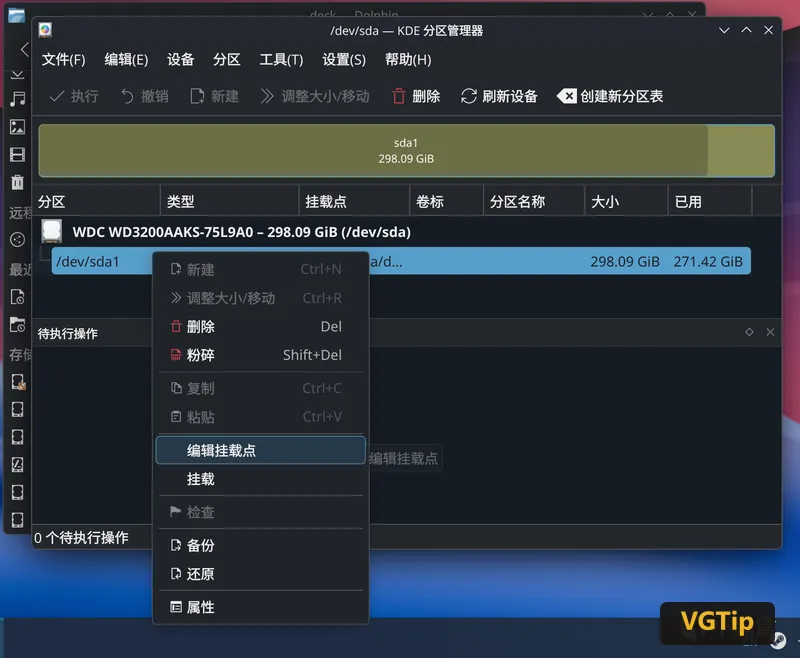
將機械硬碟格式化為 ext4,右鍵選擇“編輯掛載點”