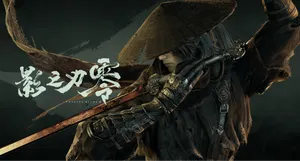
《影之刃零》現已正式發售!登陸 PS5、PC 平臺。
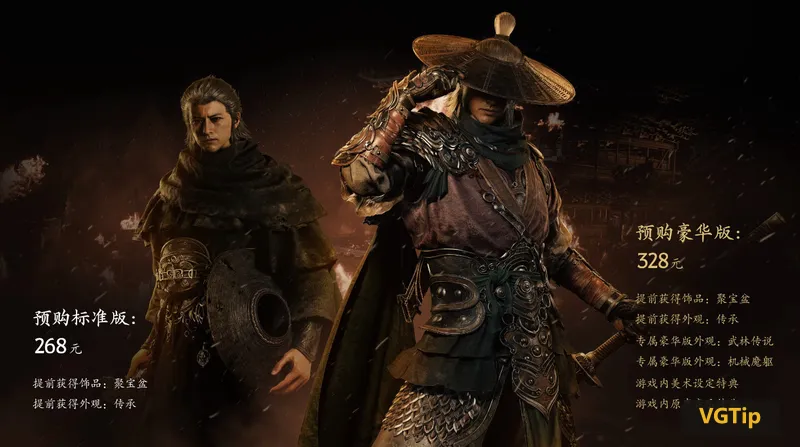
PC 國區標準版售價 ¥268,豪華版售價 ¥328。
PS5 港區標準版售價 328 港幣,豪華版售價 398 港幣。
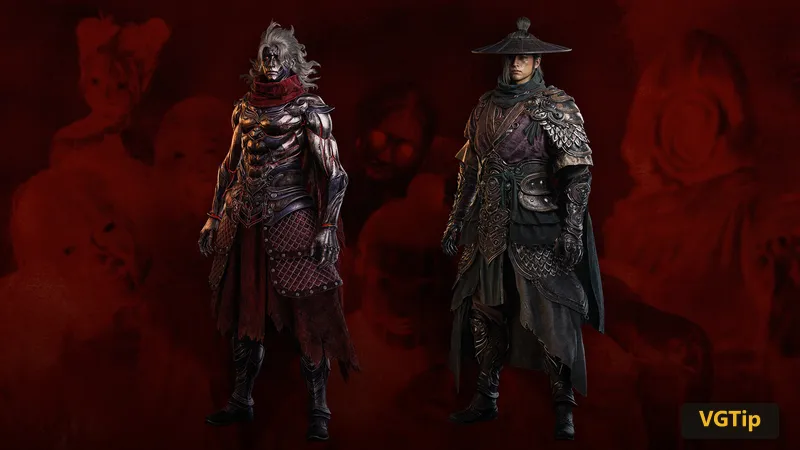
豪華版升級包現已上架,售價¥60

已擁有《影之刃零數字標準版》的使用者購買此升級包後,可獲得以下內容:
• 豪華版獨佔外觀 — 武林傳說
• 豪華版獨佔外觀 — 機械魔軀
• 遊戲內美術設定特典
• 遊戲內原聲音樂特典
本商品不含遊戲本體。
本商品所有內容已包含在《影之刃零數字豪華版》中,請注意不要重複購買。
《影之刃零》設定常見問題&解決辦法
《影之刃零》正式發售,進入遊戲前或遊戲中遇到任何問題,請及時向我們反饋
1. 在第一次進入遊戲時會先進行著色器編譯,請耐心等待編譯完成後進入遊戲。編譯著色器時,若遊戲置於後臺將降低CPU的優先順序,編譯時間有可能變長。
2. 為確保最理想的遊戲體驗,建議使用遊戲的推薦畫質。
【設定(或遊戲內的“系統”)】-【畫質】-應用推薦畫質等級-應用更改。
3. 為確保最理想的聲音體驗,在遊戲中前往【設定(或遊戲內的“系統”)】-【聲音】-“播放裝置”中選擇符合你實際情況的播放裝置
4. PC使用者在使用手柄體驗遊戲時,為獲得更良好的遊戲體驗,建議透過支援資料傳輸的 USB 線纜連線手柄。DualSense 無線控制器透過藍芽連線時,部分高階觸覺反饋效果可能受到限制。
5. PC使用者在使用 DualSense 無線控制器體驗遊戲時,若出現觸覺反饋缺失或相關選項不可用,請檢查 Windows 聲音設定中該控制器對應的音訊裝置是否已被禁用。部分觸覺反饋功能依賴該音訊裝置正常工作,請保持其啟用。
如不希望透過手柄播放聲音,可將其他裝置設為預設音訊輸出裝置,無需禁用手柄對應的音訊裝置。
6. 若PC使用者在設定中遇到HDR功能無法開啟時,請確認顯示器支援 HDR,並已在 Windows“設定 → 系統 → 顯示”中開啟對應顯示器的 HDR 功能。使用 AMD 顯示卡時,如遊戲中的 HDR 選項仍不可用,請檢查 AMD Software: Adrenalin Edition 中的“10 位畫素格式”選項,並將其關閉。該選項與顯示器的 10 位色深設定不同,請勿混淆。完成調整後,請重新啟動遊戲。
關於預下載
Q:我已經完成預下載,正式解鎖時還需要下載更新嗎?
A:預下載僅用於提前準備遊戲檔案,遊戲正式解鎖(10月29日10:00)時將有一個首日補丁(約5G大小),可以極大提升光線追蹤和路徑追蹤的效能,以及部分bug修復。
如果你在此前完成了預下載,可以在啟動遊戲前進一步更新補丁後再開始遊戲,如果沒有預下載,那麼直接下載的就是最新版本。
請保持磁碟餘量充足並留意更新提示。完成必要的校驗及更新後,後方可進入遊戲。
Q:下載前需要提前做哪些準備?
A:① 確認遊戲安裝於SSD固態硬碟,儘量避免系統盤(C盤),避免系統讀寫干擾幀率穩定性(Ctrl+Shift+Esc 開啟【工作管理員】-【效能】檢視磁碟屬性);
② 預留至少160GB可用磁碟空間;
③ 將顯示卡驅動更新至最新版本(詳見下一條)。
Q:需要更新顯示卡驅動嗎?如何更新?
A:① NVIDIA顯示卡:更新至最新Game Ready驅動,617.42驅動是目前適配《影之刃零》最為理想的驅動版本。如果已經更新到617.42之後的版本,驅動介面下面有近期版本可以選擇對應版本進行重新安裝(選擇清潔安裝),並等待NVIDIA的新一版驅動更新(相信他們很快就會發布)。
前往NVIDIA官網並下載NVIDIA APP,開啟NVIDIA APP,在左側導航欄中選擇驅動程式,檢查驅動程式是否需要更新,如有更新則點選下載後進行安裝。
② AMD顯示卡:更新至最新版Adrenalin;
前往AMD官網並下載Windows® 10/11 驅動程式,開啟後自動檢測當前顯示卡版本,如有更新則點選下載安裝。
Q:下載需要預留多少磁碟空間?
A:遊戲包體約150GB;下載及後續解壓、校驗需要臨時空間:
① 確認安裝目標盤可用空間 ≥160GB;
② 確認目標盤為SSD固態硬碟;
③ 空間不足時,清理目標盤或更換安裝路徑後重試;空間不足可能導致下載或安裝失敗。
Q:遊戲可以安裝在機械硬碟嗎?
A:①需要安裝於SSD固態硬碟;
② 可右鍵點選選單欄或 Ctrl+Shift+Esc 開啟【工作管理員】-【效能】檢視磁碟屬性確認;
③ 儘量避免安裝在系統盤(C盤),避免系統讀寫干擾幀率穩定性。
Q:下載速度慢、進度卡住或下載失敗,怎麼辦?
A:① 檢查網路連線是否正常;
② 暫停其他正在佔用頻寬的下載任務;
③ 確認安裝磁碟可用空間充足(≥160GB);
④ 進度暫時無變化時,請留意客戶端可能正在校驗、解包或安裝檔案,該過程需要一定時間,速度受磁碟效能影響;
⑤ 長時間無進展或反覆報錯 →前往【官網】→【客戶支援】提供資訊反饋。
預購獎勵
Q:預購獎勵是什麼?發售後購買還能獲得嗎?
A:① 預購獎勵為飾品「聚寶盆」(意識塵埃掉落率+10%)與外觀「傳承」,預購可提前解鎖。
② 兩項內容均可透過遊戲內正常推進獲得,發售後購買不影響最終獲取,僅解鎖時間不同。
③ 豪華版的專屬內容在預購期間和發售後購買沒有變化。
遊戲上線後問題及解決辦法
Q:遊戲無法啟動,或提示缺少執行元件,怎麼辦?
A:① 確認遊戲已正式解鎖(10月29日10:00後)並完成客戶端提示的更新;
② 重啟客戶端與電腦後重試;
③ 驗證遊戲檔案完整性(方法見下一條);
④ 按客戶端或報錯提示安裝、修復所需執行元件;
⑤ 檢查Windows系統與顯示卡驅動是否符合遊戲要求;
⑥ 仍無法啟動 → 前往【官網】→【客戶支援】提供資訊反饋。
Q:如何驗證遊戲檔案完整性?
A:① Steam:「庫」中右鍵遊戲 → 屬性 → 已安裝檔案 → 驗證遊戲檔案完整性,完成後重新啟動遊戲;
② Epic:透過客戶端本地檔案校驗選項檢查;
③ WeGame:使用客戶端提供的遊戲修復功能檢查檔案完整性;
④ TapTap PC:使用客戶端提供的遊戲修復功能檢查檔案完整性。
Q:遊戲出現閃退、黑屏或卡死,怎麼辦?
A:① 核對是否滿足最低配置(含SSD要求);
② 重啟電腦與客戶端,並關閉暫時不需要的後臺程式;
③ 檢查顯示卡驅動及Windows系統更新情況;
④ 如使用了第三方外掛或工具,請先暫停使用,排查相容問題;
⑤ 記錄問題發生的場景(啟動/載入/具體遊玩場景)及能否復現,前往【官網】→【客戶支援】提供資訊反饋。
Q:幀數較低、執行不流暢,如何調整?
A:① 確認遊戲安裝在SSD上且配置達標;
② 優先使用官方推薦畫質方案,再按實際體驗調整;
③ 可嘗試關閉光線追蹤,降低解析度或整體畫質預設,適當調整陰影、特效等選項;
④ 關閉佔用較多資源的後臺程式;
⑤ NVIDIA顯示卡可開啟DLSS 4.5超解析度/多幀生成提升幀數;
Q:如何開啟光線追蹤/DLSS?
A:① PC版首發支援光線追蹤(反射/陰影/焦散)與DLSS 4.5(超解析度及多幀生成),可在遊戲畫面設定中按顯示卡情況開啟;
Nvidia建議的開啟光線追蹤的顯示卡配置為:
GPU: NVIDIA GeForce RTX 5060 8GB
Resolution: 1080p / 60 FPS (開啟超解析度重建)
可開啟路徑追蹤的顯示卡配置為:
GPU: NVIDIA GeForce RTX 5080 16GB
Resolution: 2160p / 60 FPS (開啟超解析度重建)
② 幀數不足時,可關閉光追或開啟DLSS以平衡畫質與效能;
③ PS5版原生支援PS5 Pro增強,如有效能/畫質模式選項可按需切換。
Q:為什麼更新補丁不大,卻提示需要更多磁碟空間?
A:補丁下載體積與更新過程中需要的可用空間不同:更新時客戶端可能需要臨時儲存檔案,並對現有遊戲檔案進行校驗、替換或重組,所需空間可能超過補丁本身。請按客戶端提示預留空間後再繼續更新。
問題反饋渠道
Q:以上方法仍無法解決問題,如何反饋?
A:記錄問題以及發生的場景(啟動/載入/具體遊玩場景)等關鍵資訊,前往【官網】→【客戶支援】提供資訊反饋。
Q:反饋時應附帶哪些診斷資訊?
A:① 問題描述、發生時間及操作步驟;
② 報錯截圖或異常錄屏;
③ 作業系統版本、處理器/顯示卡/記憶體配置;
④ 顯示卡驅動版本(NVIDIA App / AMD Software中檢視);
⑤ 客戶端版本與遊戲版本;
⑥ 可選:Win+R 輸入 dxdiag 生成診斷報告(儲存後作為附件),便於快速定位裝置問題。