大家可能平時打遊戲或者工作時會遇到既要聽電腦裝置又要聽手機聲音的情況
可能眾所周知的一些軟體例如 Bluetooth Audio Receiver (微軟商店版本)、AudioPlaybackConnector(玩家 洛初是芙廚哦 開發的最新分支版本)
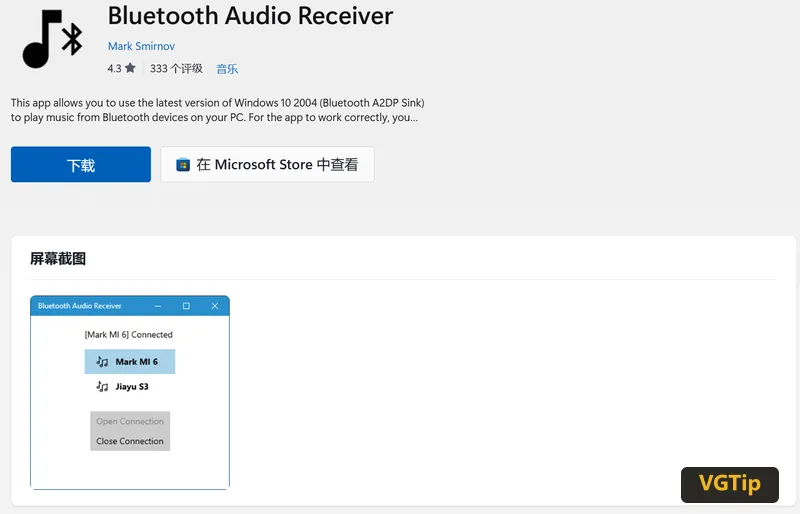
它們都是透過 A2DP 藍芽協議將手機與電腦連線起來,實現手機至電腦的音訊傳輸
但是由於 windows 系統本身的設計問題、硬體或者驅動的原因,這類藍芽傳輸方式經常會出現例如
即使配對成功也始終連線失敗、連線成功但手機音訊不傳輸、音訊傳輸了但是莫名其妙一卡一卡有噪聲等難以解決的問題
這不是軟體設計上的缺陷和開發者能力不行,而是系統和硬體一些底層機制導致,單單從軟體上非常難以解決
一、專案介紹
所以我藉助 AI 開發了 BlueAudioSink 藍音訊,已在 GitHub(直接點選跳轉 )上開源,採用 MIT 協議
它能做到什麼:在完成傳統藍芽連線功能實現的基礎上,增加了 WiFi 音訊傳輸模式
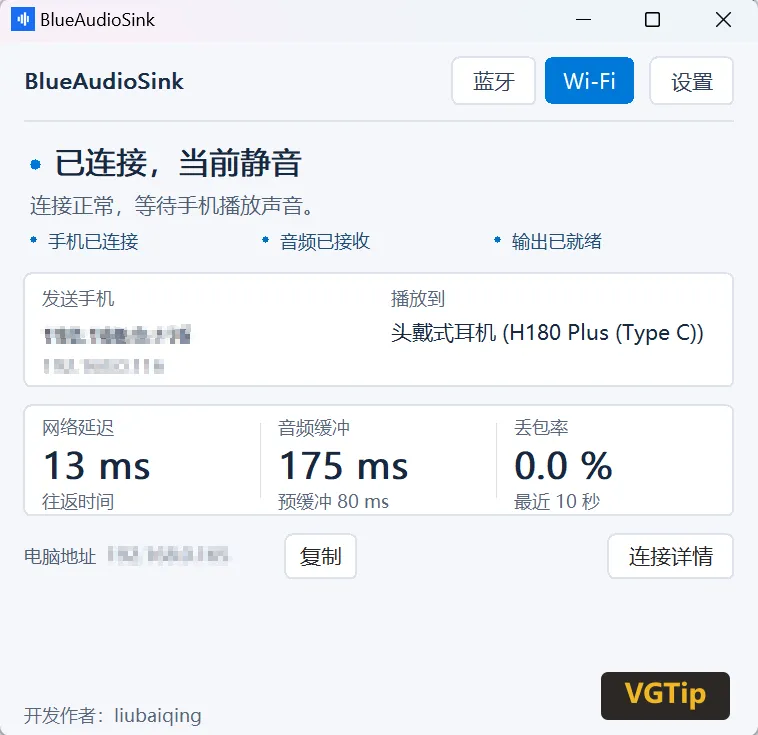
WiFi 模式走的是區域網 PCM 音訊傳輸,不依賴電腦的藍芽接收能力
在該模式下,之前遇到連線問題、音質問題都幾乎得到解決(目前我和朋友自行測試都是瞬間連線,音訊任何情況下均流暢無損傳輸)。唯一缺點是需要手機端安裝一個輕量的APP來輔助WiFi連線
不過實際體驗還是和網路環境有關,可能會有一定延遲但是在同網路近距離的情況下聽感影響不大
二、怎麼使用
先說使用條件:電腦需要 Windows 10 2004 及以上的 x64 系統,手機需要 Android 10 及以上。目前手機傳送端只有安卓版
第一步,電腦和手機接入同一個網路,電腦開啟軟體,點選頂部的 Wi-Fi
不需要資料線,也不需要開啟手機開發者模式或者無線除錯
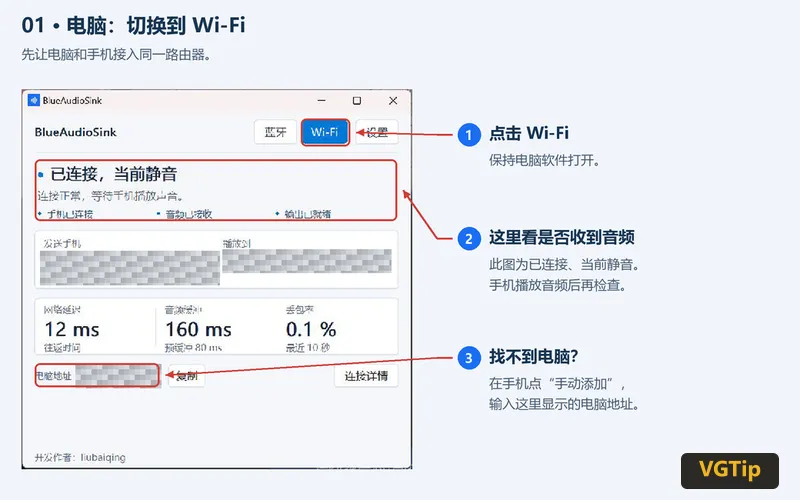
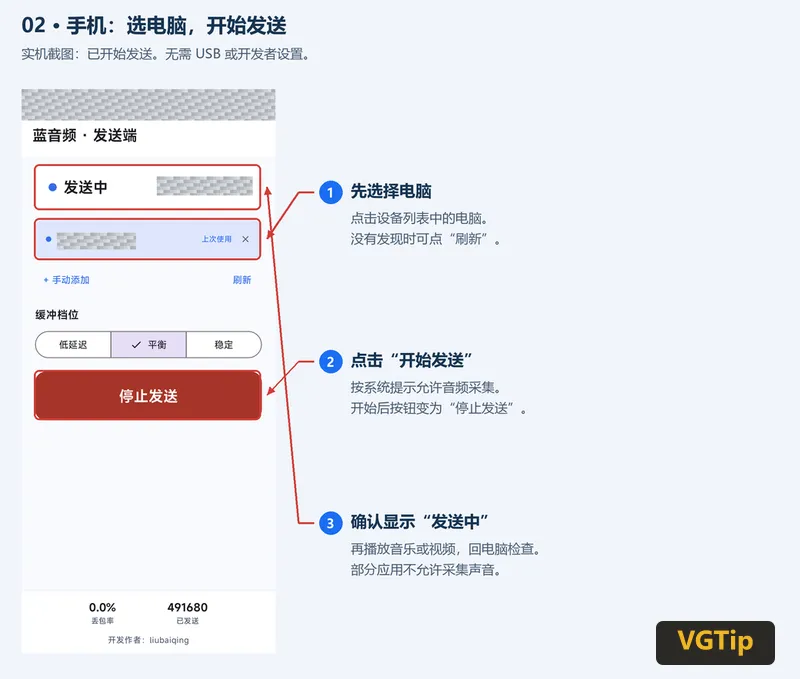
第二步,手機安裝傳送端,選中電腦,點選“開始傳送”
按系統提示允許錄音和音訊採集,然後正常播放音樂或者影片即可。找不到電腦可以先點重新整理,也可以手動輸入電腦介面顯示的地址
下圖是已經開始傳送後的狀態,所以按鈕顯示的是“停止傳送”
第三步,回電腦確認收音,選擇自己要用的耳機或音箱
“正在播放手機音訊”就是正在出聲;如果顯示“已連線,當前靜音”,先看看手機有沒有在播放,不一定是沒連上
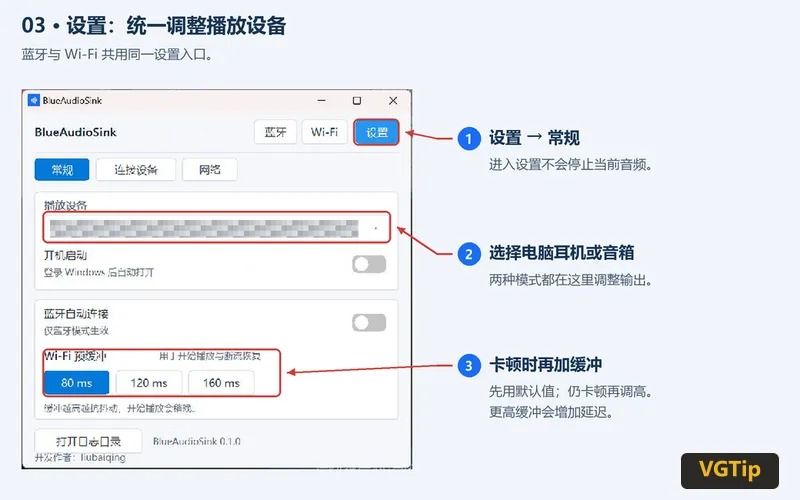
播放裝置在“設定 → 常規”裡統一調整。多臺手機需要切換時,去“設定 → 連線裝置”選擇即可,一次接收一臺
藍芽模式的用法和之前類似:先在 Windows 設定中配對手機,再回軟體選擇手機,點選連線。只用藍芽的話不用安裝手機傳送端
三、下載地址
電腦端和手機端都放在 GitHub 的 Releases 頁面,點選下面的連結即可下載:
電腦下載 .exe,安卓手機下載 .apk,不用下載 Source code。專案首頁也有帶標註的圖文教程
藍zy下載連結為https://wwbcs.lanzoub.com/b01i5ytl4j,密碼g7xd
四、遇到問題怎麼辦
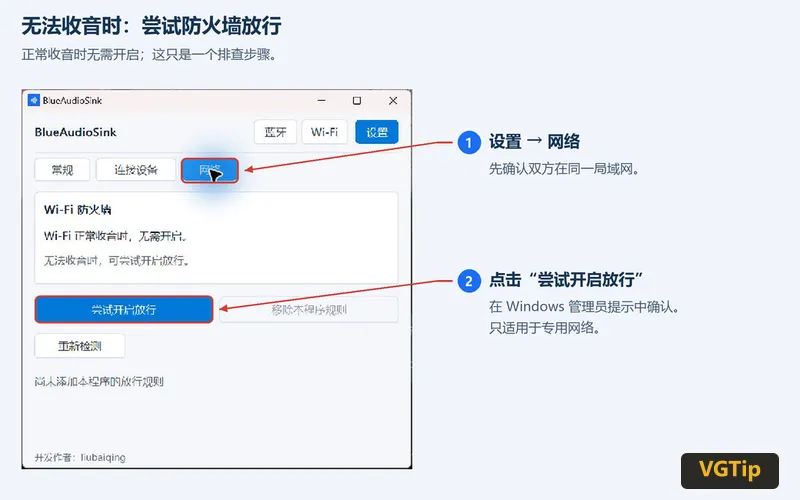
如果 WiFi 一直無法收音,可以去“設定 → 網路”嘗試開啟防火牆放行,按 Windows 提示確認即可。正常收音就不需要開啟,也不需要關閉整個防火牆
有連線但沒聲音,先檢查手機音量和電腦播放裝置,也可以換個播放軟體試試。有些應用或受保護內容不允許採集音訊
如果聲音卡頓,優先試試 5GHz WiFi,再把緩衝調高一檔。緩衝越高會越穩一些,但延遲也會跟著增加
軟體還會繼續完善,大家使用時遇到問題,可以在 GitHub 提 issue 或者在下方評論區提出,帶上系統版本和具體出現的情況,方便我復現排查