一.安裝模擬器
最近想玩gal但是因為某些原因沒辦法一直帶著電腦,所以一直在找模擬器,逛小電視的時候無意間發現了這個模擬器,體驗下來感覺還不錯於是在這裡分享給廣大玩家。
目前主流的gal模擬器主要有3個,分別是Tyranor、KiriKiroid、winlator,用這幾個模擬器可能要折騰一下,而蓋世遊戲操作上就比這幾個簡單多了。
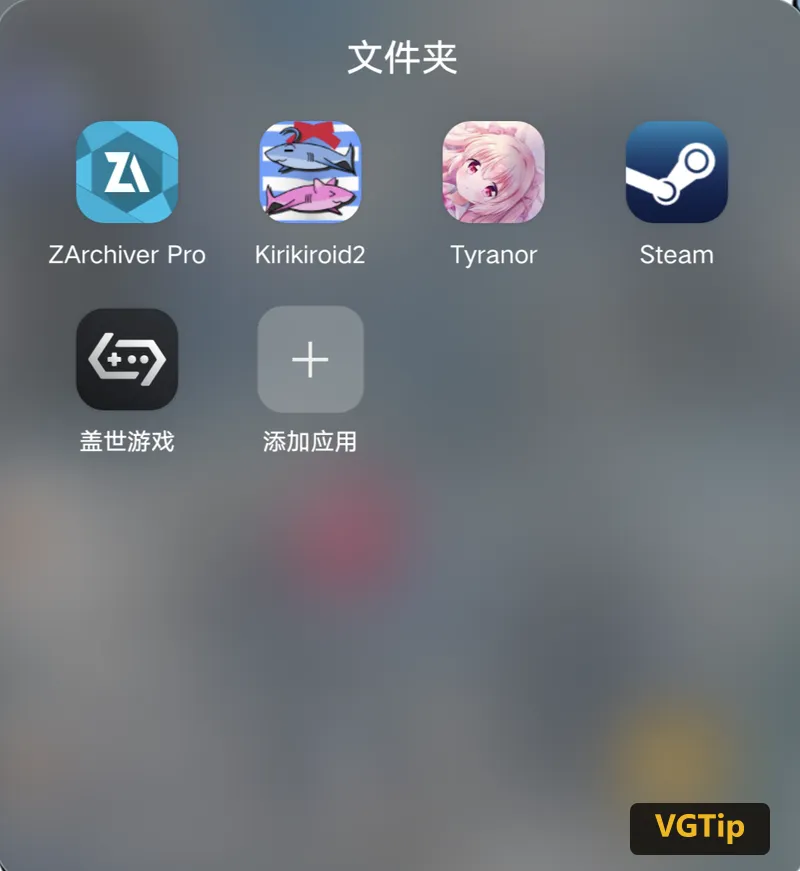
winlator不怎麼用所以沒下
蓋世遊戲是蓋世小雞開發的一款pc模擬器,這個模擬器有一個其他模擬器都沒有的優點,就是它可以繫結你的steam賬號,遊玩你自己庫裡的遊戲並且可以同步時長和存檔,成就我還不太確定,但是應該是能跳的。
下面我就用《Rewrite+》這款遊戲來演示完整的流程並且在模擬器內打上漢化補丁。首先還是要準備一個解壓縮軟體,然後在瀏覽器搜尋蓋世遊戲進入官網下載安裝。

二.安裝遊戲
開啟軟體註冊然後繫結steam賬號,進入主介面後點選右上角匯入遊戲再點選本地遊戲,這個時候會彈出來要求授予所有檔案訪問許可權,一定要授予許可權不然後面打不了補丁。
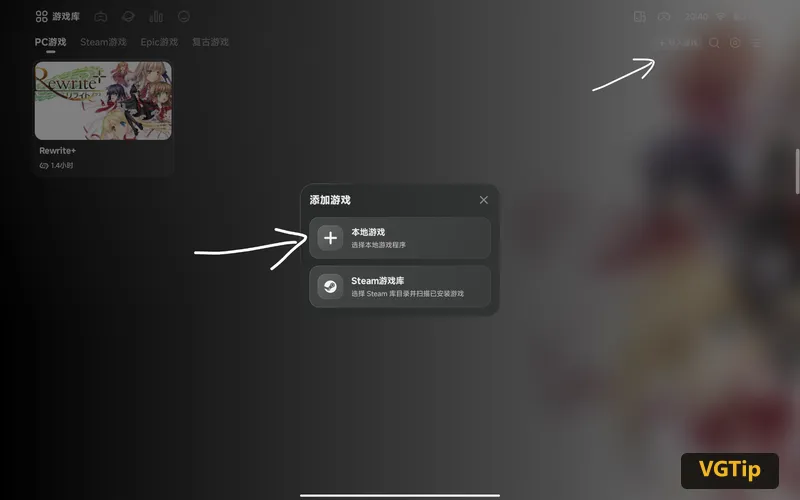
然後在你的庫裡找到遊戲下載即可,這裡一定不要更改安裝位置,直接預設就行。
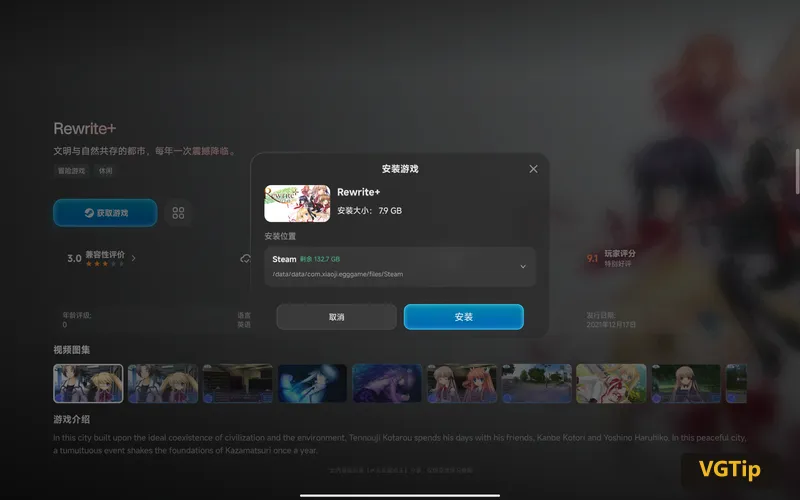
下載完成後先進遊戲看一下是否能正常啟動,遊戲內返回鍵可以撥出模擬器選單。
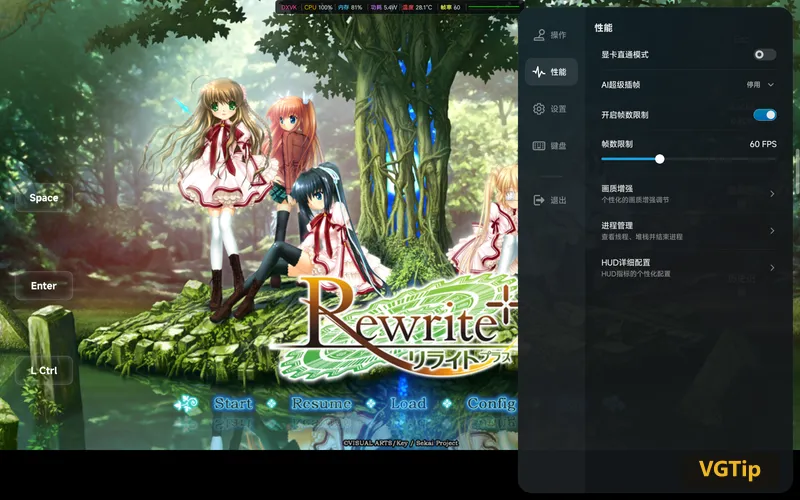
退出遊戲進入PC引擎設定
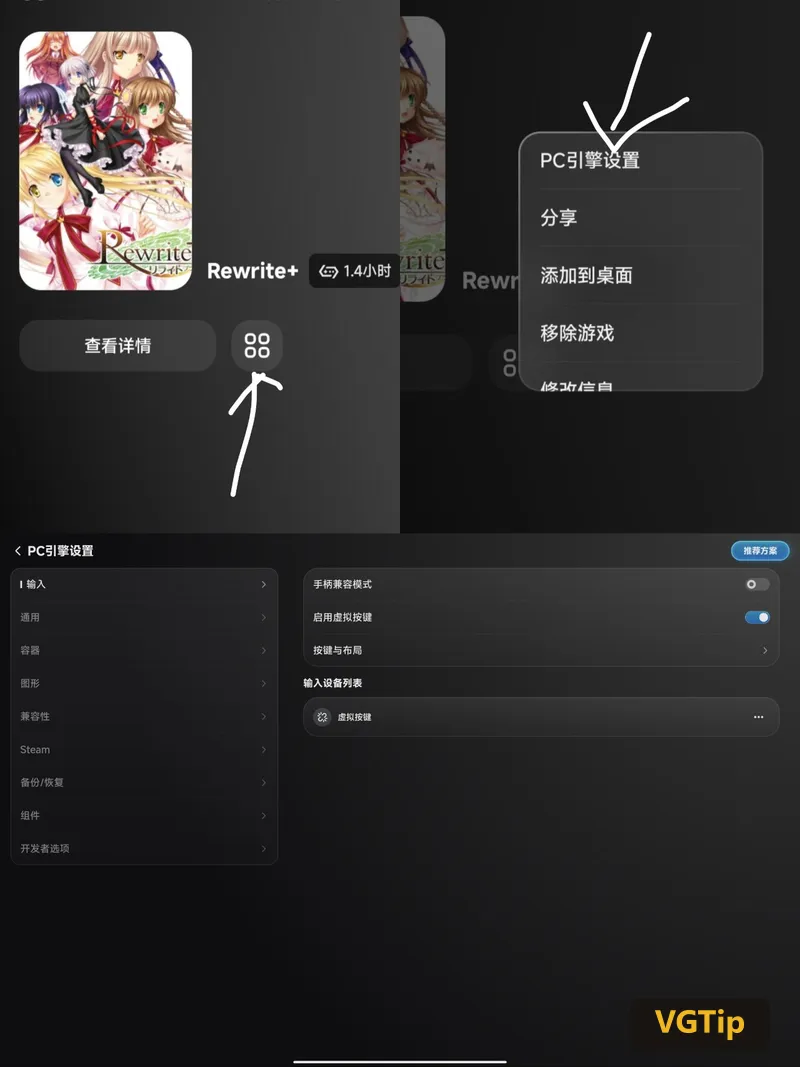
這裡面可以修改按鍵對映,可以自己設定也可以用別人設定好的。
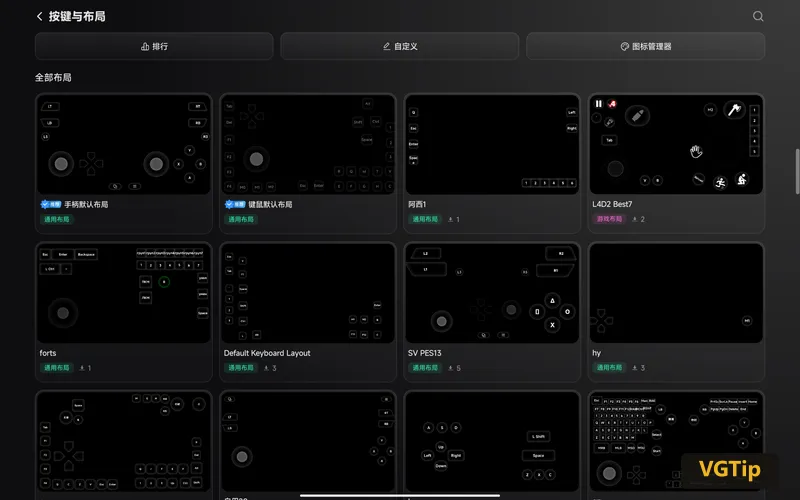
三.打補丁(如果不用打補丁就跳過這一部分)
打補丁這裡用《Rewrite+》演示,其他遊戲自己去找一下相應補丁包,整個打補丁過程基本上和電腦上的操作流程一致,準備好補丁檔案,並且解壓好,記住解壓後資料夾位置。壓縮包字尾一般是zip、7z、rar,有些檔案可能要解壓兩次。
進入PC引擎設定,點選容器,再點選進入虛擬桌面。
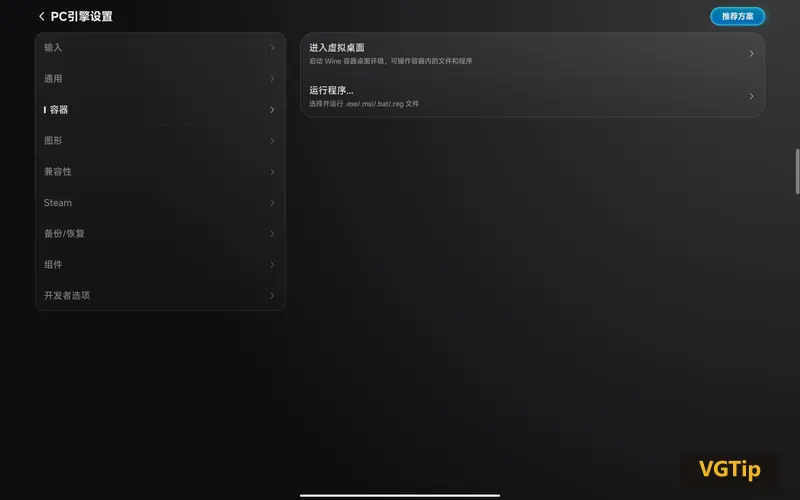
總共有五個盤,steam上下載的遊戲檔案都在X盤內,Application型別就是.exe檔案。
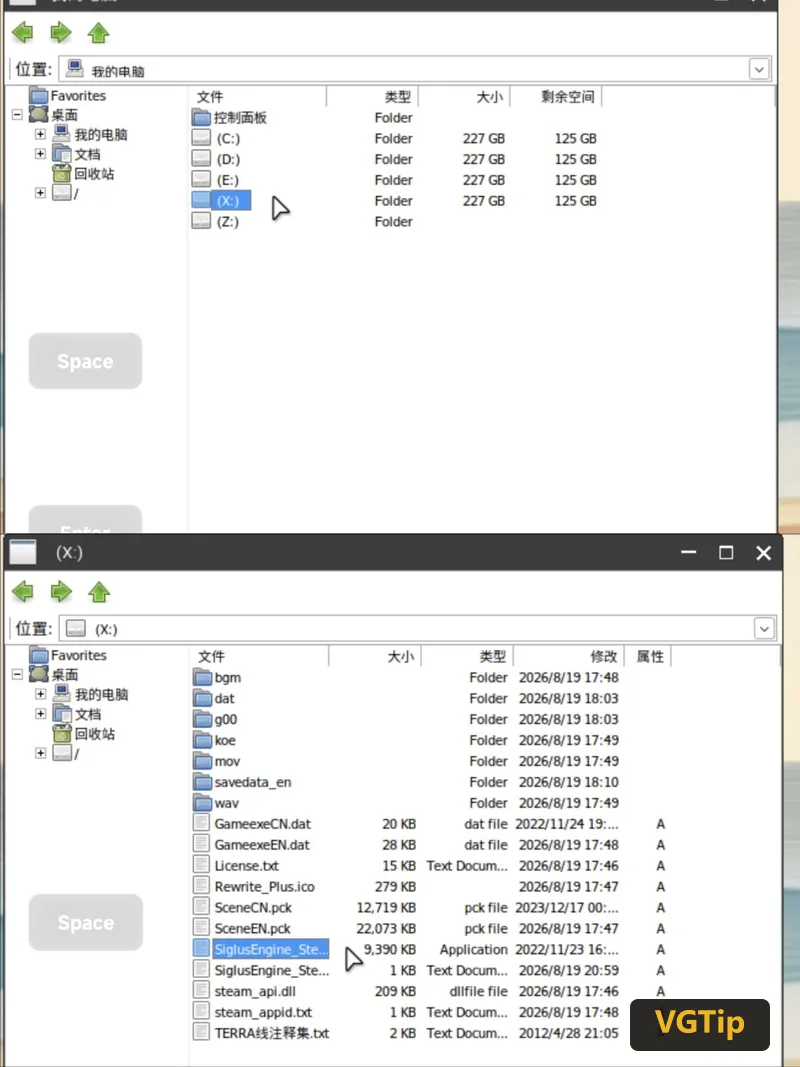
你自己下載的補丁檔案一般在D盤或E盤,我的存放在D盤。
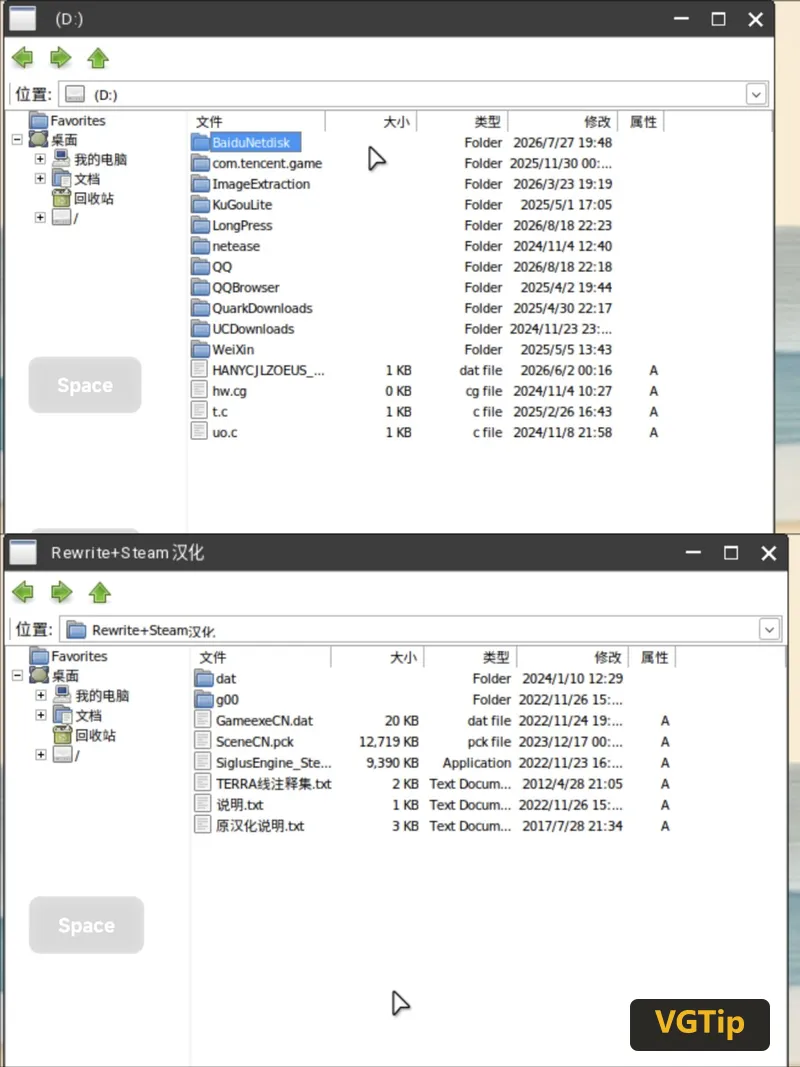
單指點選是滑鼠左鍵,雙指點選是滑鼠右鍵,長按可以多選。一般直接把補丁檔案複製貼上到遊戲目錄就打好補丁了,.exe檔案要改成和原檔案同名覆蓋原檔案。
可以看到我這裡已經是中文了。
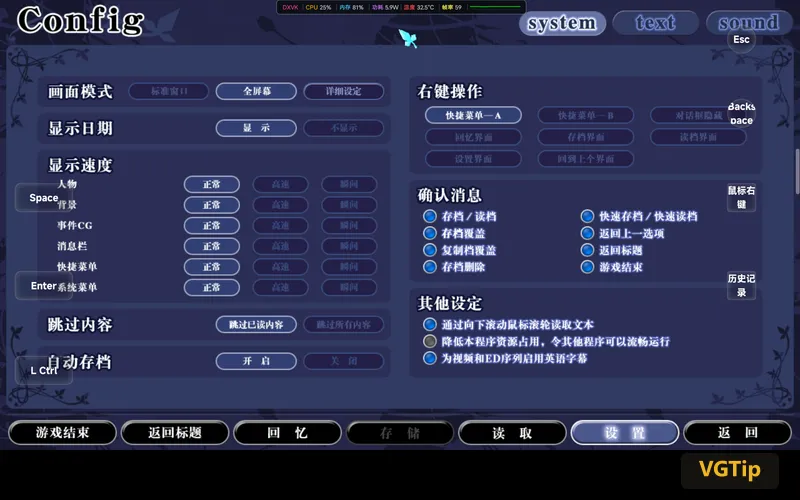
四.遊戲設定
進入PC引擎設定,點選相容性。如果遊戲不能執行就更改相容層的Wine版本,轉譯引數選擇相容模式,多試幾個Wine版本,直到遊戲可以執行為止。
遊戲能正常執行後可以試著把轉譯引數調成極限模式,這樣可以提高遊戲幀率。
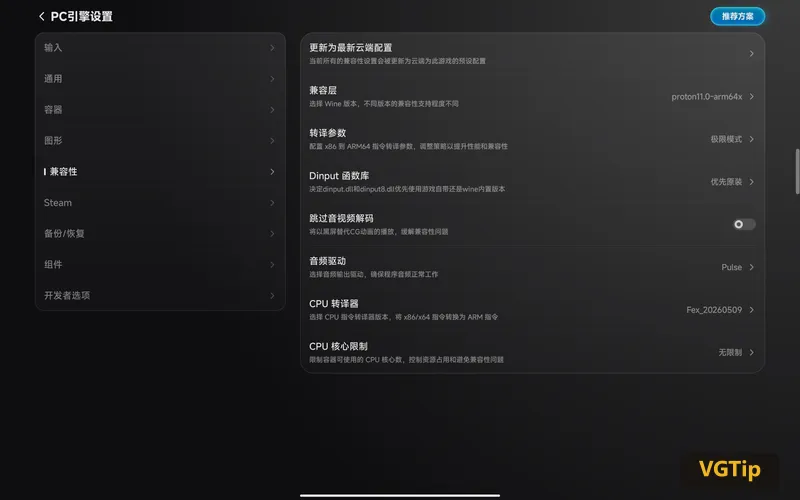
我的平板是聯想小新Pad Pro 12.7,處理器天璣8300。相容層proton11.0-arm64x轉譯引數極限模式下CG動畫可以跑到100幀以上,但是我打gal一般鎖到60幀,畢竟gal也用不到那麼高幀率。

只看溫度和幀率就行,別的不重要
PS.
1.如果你的遊戲steam上已經有云存檔了最好備份一下,模擬器有可能會覆蓋原來的存檔。
2.如果雲存檔同步失敗記得開加速器試試。
3.這篇文章主要是針對繫結steam使用自己的賬號內的遊戲遊玩,如果玩學習版需要和其他模擬器一樣從外部匯入。
4.這個模擬器我用的時間還不長,如果有什麼錯誤和需要補充的歡迎玩家們在評論區留言。