一.安装模拟器
最近想玩gal但是因为某些原因没办法一直带着电脑,所以一直在找模拟器,逛小电视的时候无意间发现了这个模拟器,体验下来感觉还不错于是在这里分享给广大玩家。
目前主流的gal模拟器主要有3个,分别是Tyranor、KiriKiroid、winlator,用这几个模拟器可能要折腾一下,而盖世游戏操作上就比这几个简单多了。
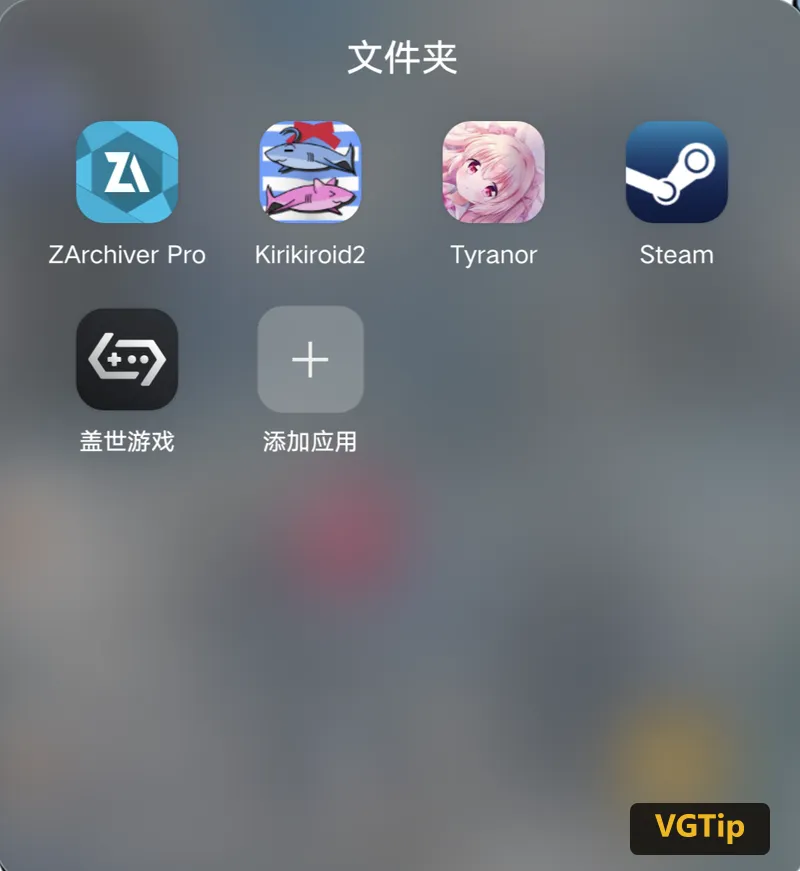
winlator不怎么用所以没下
盖世游戏是盖世小鸡开发的一款pc模拟器,这个模拟器有一个其他模拟器都没有的优点,就是它可以绑定你的steam账号,游玩你自己库里的游戏并且可以同步时长和存档,成就我还不太确定,但是应该是能跳的。
下面我就用《Rewrite+》这款游戏来演示完整的流程并且在模拟器内打上汉化补丁。首先还是要准备一个解压缩软件,然后在浏览器搜索盖世游戏进入官网下载安装。

二.安装游戏
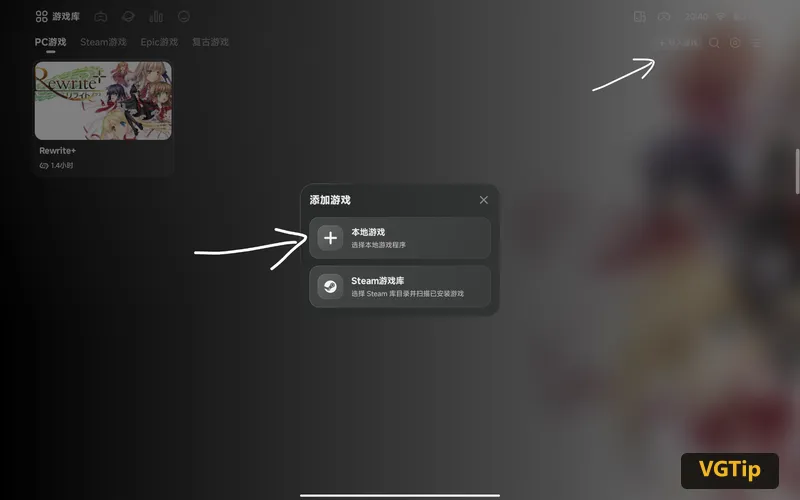
打开软件注册然后绑定steam账号,进入主界面后点击右上角导入游戏再点击本地游戏,这个时候会弹出来要求授予所有文件访问权限,一定要授予权限不然后面打不了补丁。
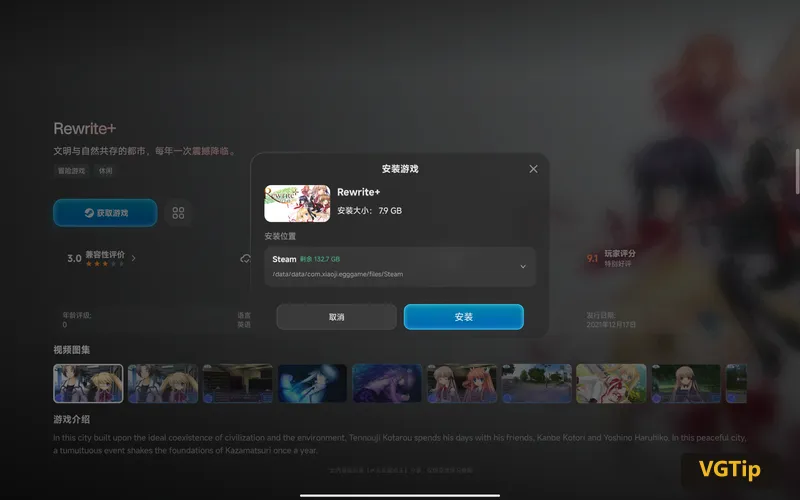
然后在你的库里找到游戏下载即可,这里一定不要更改安装位置,直接默认就行。
下载完成后先进游戏看一下是否能正常启动,游戏内返回键可以呼出模拟器菜单。
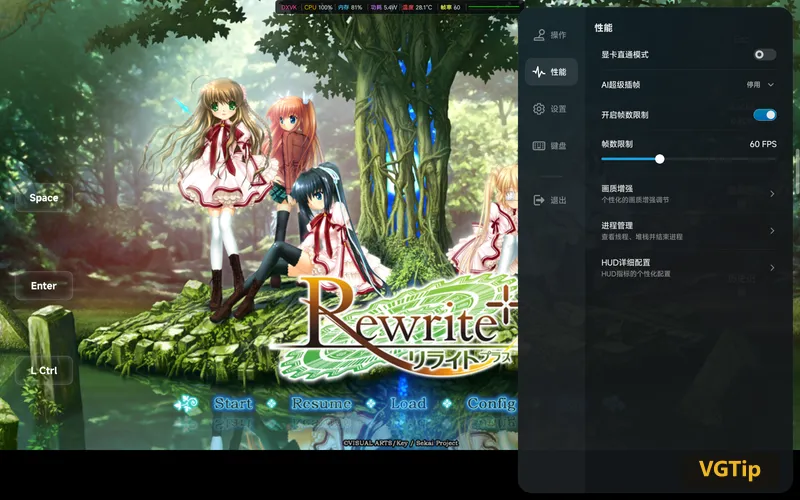
退出游戏进入PC引擎设置
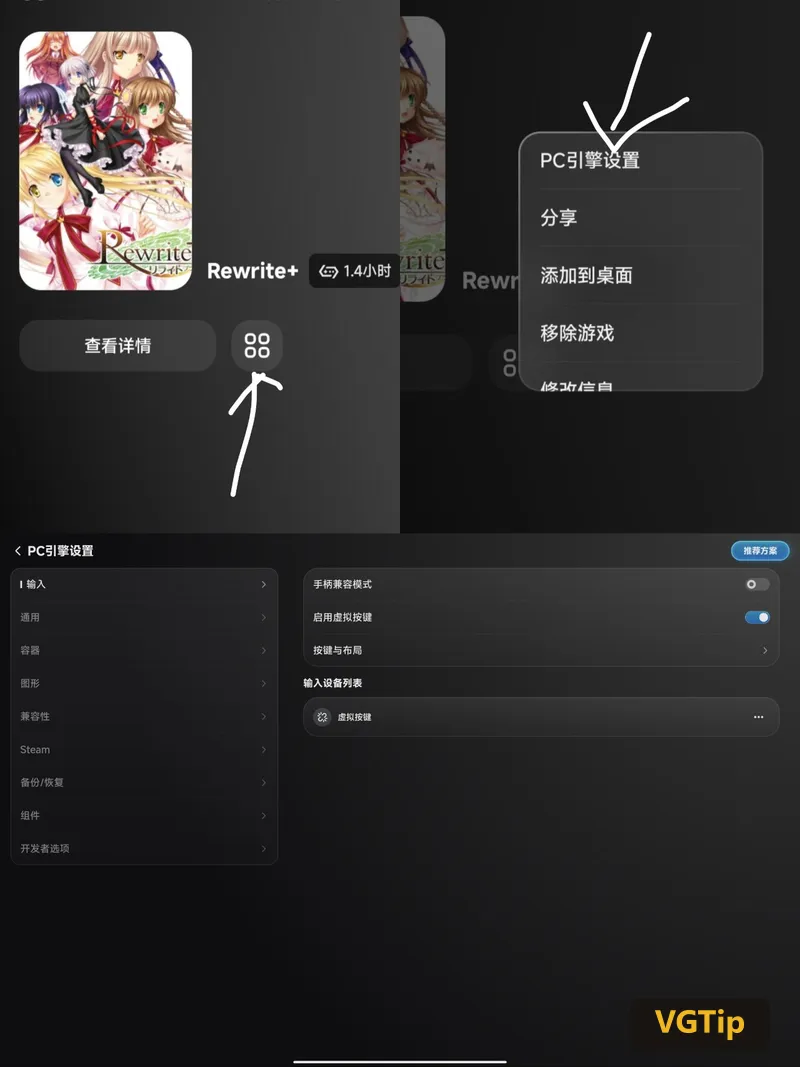
这里面可以修改按键映射,可以自己设置也可以用别人设置好的。
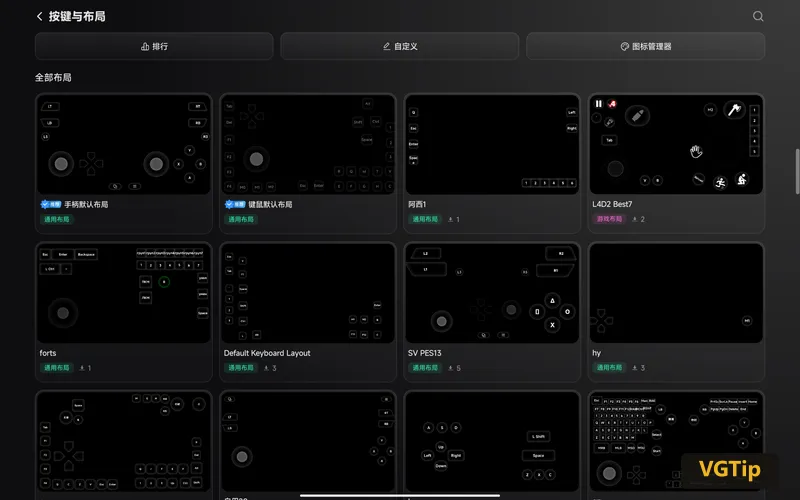
三.打补丁(如果不用打补丁就跳过这一部分)
打补丁这里用《Rewrite+》演示,其他游戏自己去找一下相应补丁包,整个打补丁过程基本上和电脑上的操作流程一致,准备好补丁文件,并且解压好,记住解压后文件夹位置。压缩包后缀一般是zip、7z、rar,有些文件可能要解压两次。
进入PC引擎设置,点击容器,再点击进入虚拟桌面。
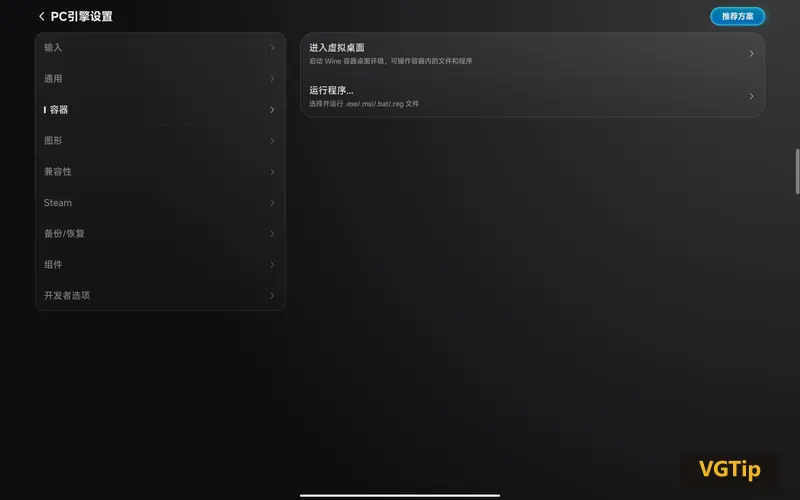
总共有五个盘,steam上下载的游戏文件都在X盘内,Application类型就是.exe文件。
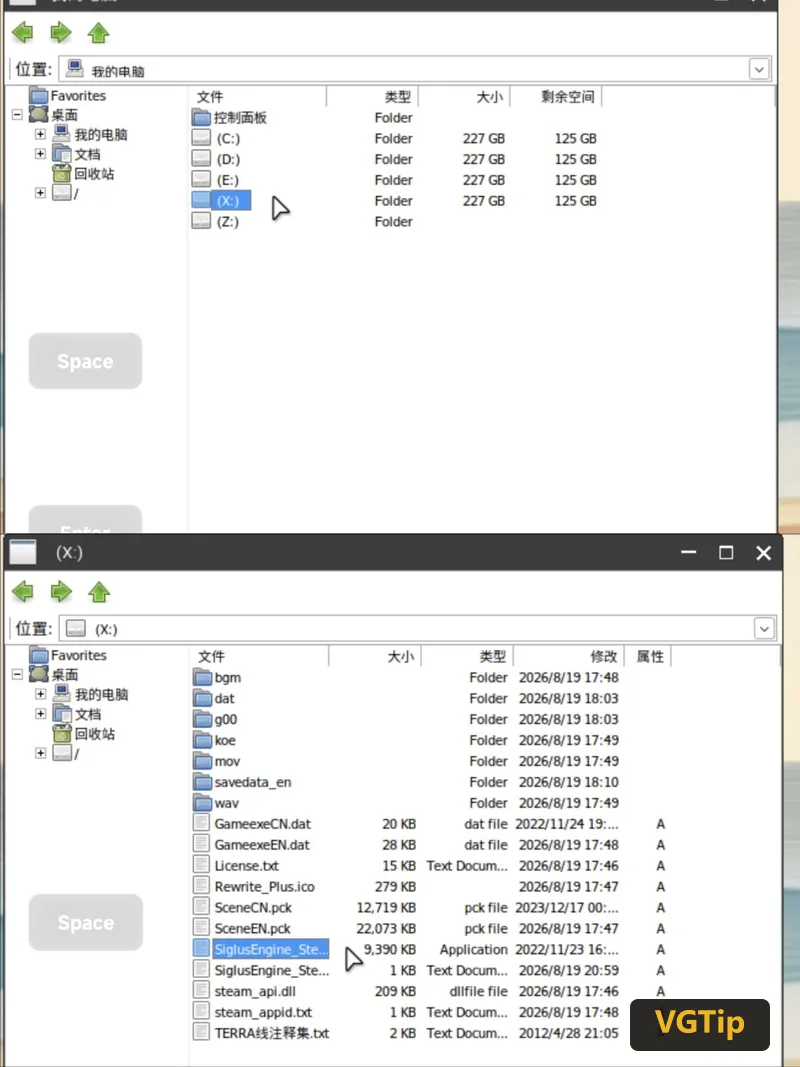
你自己下载的补丁文件一般在D盘或E盘,我的存放在D盘。
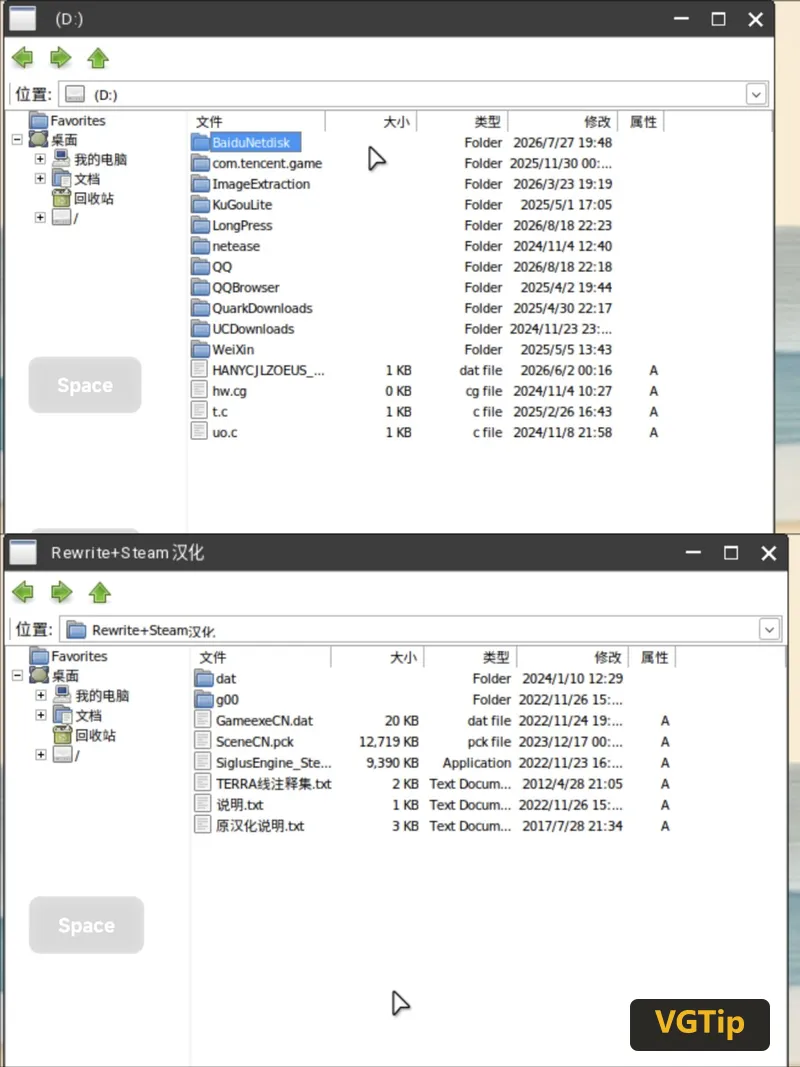
单指点击是鼠标左键,双指点击是鼠标右键,长按可以多选。一般直接把补丁文件复制粘贴到游戏目录就打好补丁了,.exe文件要改成和原文件同名覆盖原文件。
可以看到我这里已经是中文了。
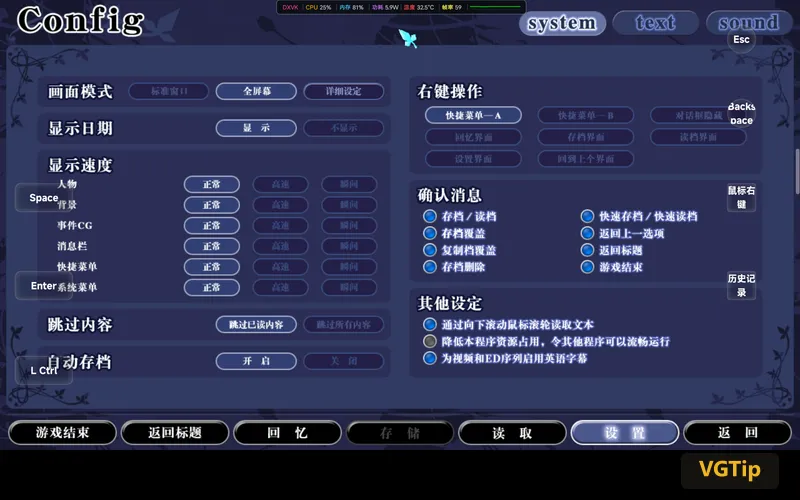
四.游戏设置
进入PC引擎设置,点击兼容性。如果游戏不能运行就更改兼容层的Wine版本,转译参数选择兼容模式,多试几个Wine版本,直到游戏可以运行为止。
游戏能正常运行后可以试着把转译参数调成极限模式,这样可以提高游戏帧率。
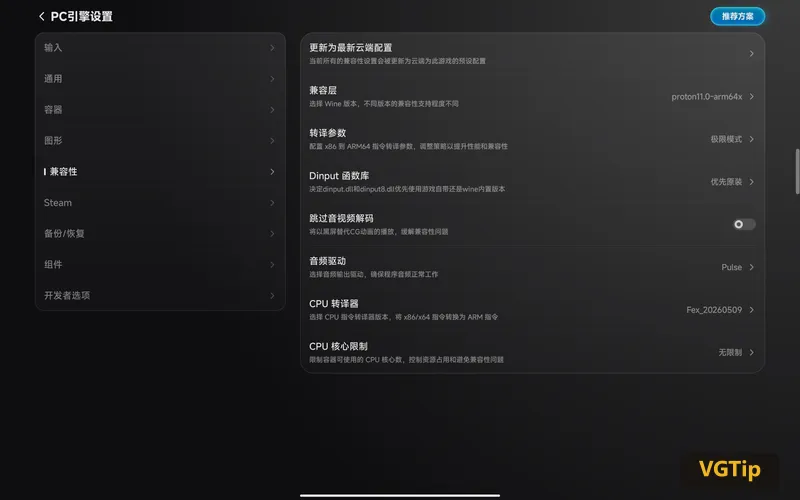
我的平板是联想小新Pad Pro 12.7,处理器天玑8300。兼容层proton11.0-arm64x转译参数极限模式下CG动画可以跑到100帧以上,但是我打gal一般锁到60帧,毕竟gal也用不到那么高帧率。

只看温度和帧率就行,别的不重要
PS.
1.如果你的游戏steam上已经有云存档了最好备份一下,模拟器有可能会覆盖原来的存档。
2.如果云存档同步失败记得开加速器试试。
3.这篇文章主要是针对绑定steam使用自己的账号内的游戏游玩,如果玩学习版需要和其他模拟器一样从外部导入。
4.这个模拟器我用的时间还不长,如果有什么错误和需要补充的欢迎玩家们在评论区留言。