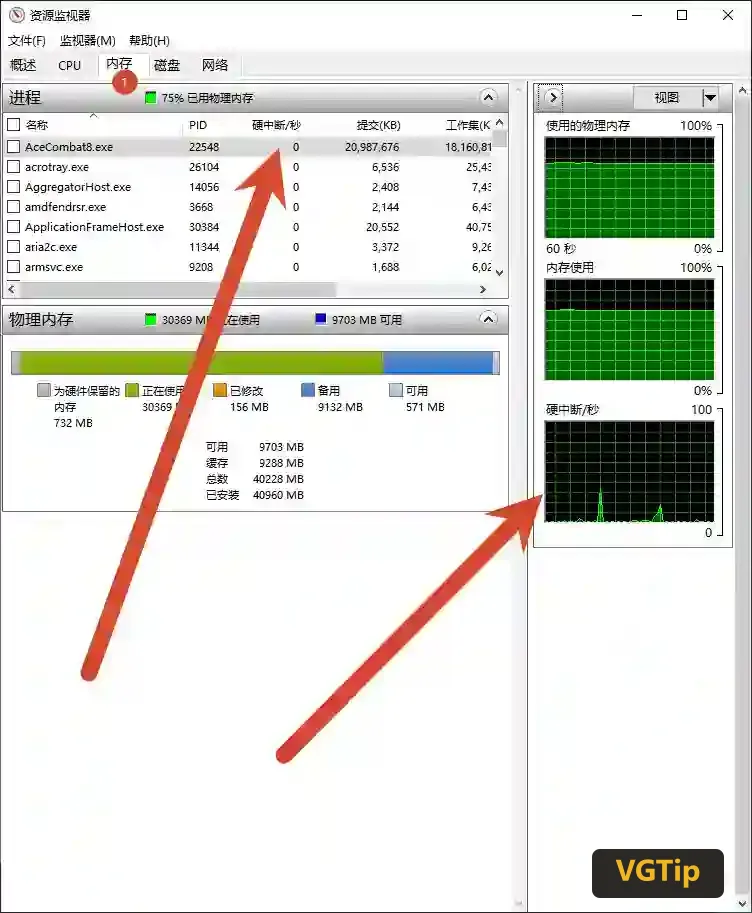
如题,我的电脑内存是 16+24GB DDR5 5600MHz,系统为 win10 22H2 19045.6466,理论上应该完全能够运行这个垃圾优化的游戏,但是由于 Windows 的调度限制导致了仍然在游玩时严重卡顿,我通过各类内存分析软件最终找到了以下两个可能的原因:
当你没有设置充足的虚拟内存时,系统对物理内存的调度会变得很怂,反而会促使数据大量涌入虚拟内存。
一旦进入了虚拟内存,这部分数据“很难”直接被转移回物理内存,然后整体帧数就被拉爆了。
因此我们要做的事其实也很简单了,拉高虚拟内存以提高物理内存的使用率,然后尽量避免游戏数据被写入虚拟内存。
Windows设置虚拟内存大小
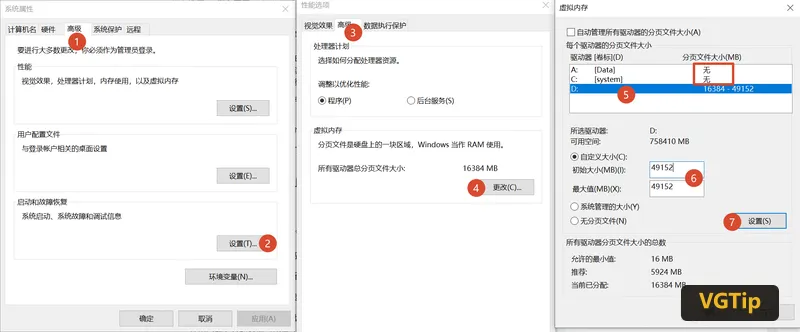
右键桌面“此电脑”选择属性,点击高级系统设置(或者直接按 Win + R 输入 sysdm.cpl 回车)。
在高级选项卡下,点击“性能”一栏的设置。
在弹出的窗口中再次切换到高级选项卡,点击“虚拟内存”一栏的更改。
取消勾选最上方的自动管理所有驱动器的分页文件大小。
如果机械硬盘或慢速盘开着虚拟内存,先选中它,勾选无分页文件并点击设置关掉。
选中读写速度最快的固态硬盘分区,勾选自定义大小,将初始大小和最大值均设为与你的物理内存相同或更大的数值(比如 16384 或 32768,单位是 MB,固定大小可以防止系统动态扩容时卡顿)。
点击右侧的设置按钮,再一路点击确定,最后重启电脑生效。
通过任务管理器设置进程优先级
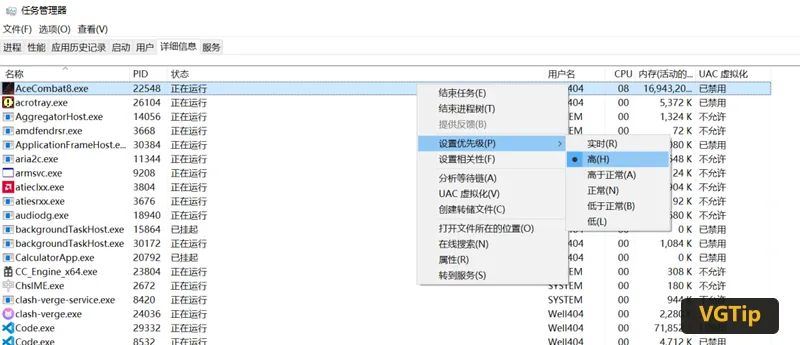
每次启动游戏后(每次启动都需要这么设置一遍),按 Ctrl + Shift + Esc 打开任务管理器。
切换到详细信息选项卡,找到游戏的 .exe 主进程(如果找不到,可以在“进程”页签右键游戏图标,选择转到详细信息)。
右键该进程,选择设置优先级 -> 高(或高于正常),让系统优先保障游戏的内存与线程调度,减少数据被踢进虚拟内存的概率。
注意不要选“实时”,否则游戏高负载时会抢占鼠标键盘等系统底层响应,导致电脑假死。如果提示“拒绝访问”,退出游戏后右键用管理员身份启动游戏即可修改。
通过资源监视器辅助观察硬错误/秒判断设置是否生效
按 Win + R 输入 resmon 回车打开资源监视器(或在任务管理器“性能”页签底部点击打开资源监视器)。
切换到内存选项卡,在上方进程列表中找到并勾选游戏进程。
观察列表中的硬中断/秒(即硬缺页中断,代表每秒从硬盘虚拟内存中读取数据的次数)以及右侧的实时波形图。
刚进游戏或读条加载地图时,“硬错误/秒”飙升属于正常读盘;如果进入场景正常游玩时,物理内存占用稳步上升,且“硬错误/秒”基本保持在 0(或偶尔零星跳动),没有出现画面一卡数值就跟着暴涨的情况,就说明设置已经生效,数据都老老实实待在物理内存里了。