如題,我的電腦記憶體是 16+24GB DDR5 5600MHz,系統為 win10 22H2 19045.6466,理論上應該完全能夠執行這個垃圾最佳化的遊戲,但是由於 Windows 的排程限制導致了仍然在遊玩時嚴重卡頓,我透過各類記憶體分析軟體最終找到了以下兩個可能的原因:
當你沒有設定充足的虛擬記憶體時,系統對實體記憶體的排程會變得很慫,反而會促使資料大量湧入虛擬記憶體。
一旦進入了虛擬記憶體,這部分資料“很難”直接被轉移回實體記憶體,然後整體幀數就被拉爆了。
因此我們要做的事其實也很簡單了,拉高虛擬記憶體以提高實體記憶體的使用率,然後儘量避免遊戲資料被寫入虛擬記憶體。
Windows設定虛擬記憶體大小
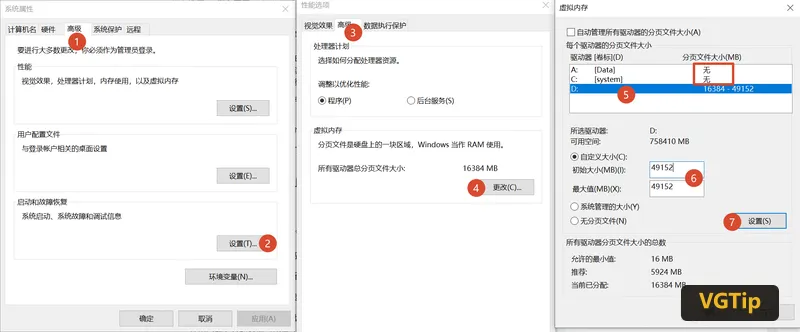
右鍵桌面“此電腦”選擇屬性,點選高階系統設定(或者直接按 Win + R 輸入 sysdm.cpl 回車)。
在高階選項卡下,點選“效能”一欄的設定。
在彈出的視窗中再次切換到高階選項卡,點選“虛擬記憶體”一欄的更改。
取消勾選最上方的自動管理所有驅動器的分頁檔案大小。
如果機械硬碟或慢速盤開著虛擬記憶體,先選中它,勾選無分頁檔案並點選設定關掉。
選中讀寫速度最快的固態硬碟分割槽,勾選自定義大小,將初始大小和最大值均設為與你的實體記憶體相同或更大的數值(比如 16384 或 32768,單位是 MB,固定大小可以防止系統動態擴容時卡頓)。
點選右側的設定按鈕,再一路點選確定,最後重啟電腦生效。
透過工作管理員設定程序優先順序
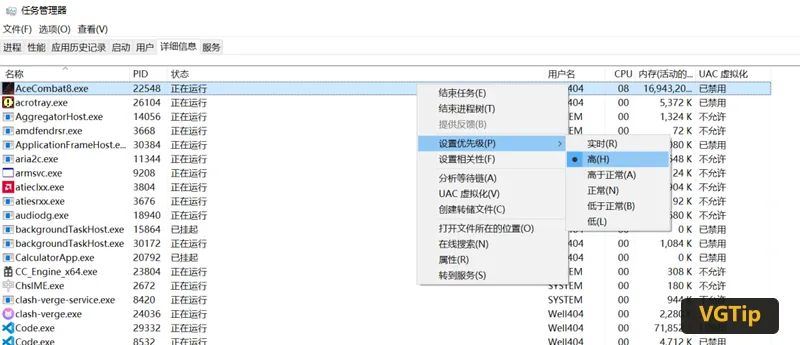
每次啟動遊戲後(每次啟動都需要這麼設定一遍),按 Ctrl + Shift + Esc 開啟工作管理員。
切換到詳細資訊選項卡,找到遊戲的 .exe 主程序(如果找不到,可以在“程序”頁籤右鍵遊戲圖示,選擇轉到詳細資訊)。
右鍵該程序,選擇設定優先順序 -> 高(或高於正常),讓系統優先保障遊戲的記憶體與執行緒排程,減少資料被踢進虛擬記憶體的機率。
注意不要選“實時”,否則遊戲高負載時會搶佔滑鼠鍵盤等系統底層響應,導致電腦假死。如果提示“拒絕訪問”,退出遊戲後右鍵用管理員身份啟動遊戲即可修改。
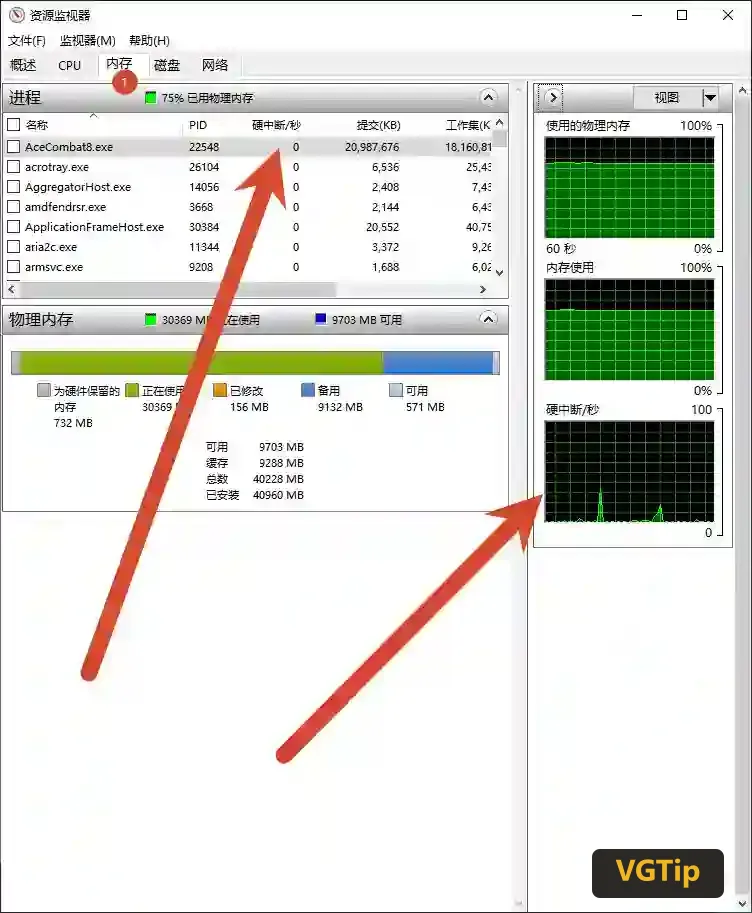
透過資源監視器輔助觀察硬錯誤/秒判斷設定是否生效
按 Win + R 輸入 resmon 回車開啟資源監視器(或在工作管理員“效能”頁籤底部點選開啟資源監視器)。
切換到記憶體選項卡,在上方程序列表中找到並勾選遊戲程序。
觀察列表中的硬中斷/秒(即硬缺頁中斷,代表每秒從硬碟虛擬記憶體中讀取資料的次數)以及右側的實時波形圖。
剛進遊戲或讀條載入地圖時,“硬錯誤/秒”飆升屬於正常讀盤;如果進入場景正常遊玩時,實體記憶體佔用穩步上升,且“硬錯誤/秒”基本保持在 0(或偶爾零星跳動),沒有出現畫面一卡數值就跟著暴漲的情況,就說明設定已經生效,資料都老老實實待在實體記憶體裡了。