上一篇寫的是 DLSS 5 Swapper,做法是把神經渲染裝進遊戲目錄。這一篇換個位置:不碰任何遊戲檔案,把畫面攔在送去顯示之前處理。專案叫 Magpie,中文社群流行的叫法是大力喜鵲。
Magpie 本體是 Blinue/Magpie,SAOG0721 拉出一條實驗分支,把 DLSS、XeSS、FSR、RTX Video 接了進來。倉庫 2026 年 7 月 14 日建立,最近一次推送在 10 月 3 日,星數 2783,協議 GPLv3,當前發行版 v0.6.9。倉庫地址 https://github.com/SAOG0721/Magpie
一、接管點在遊戲外面
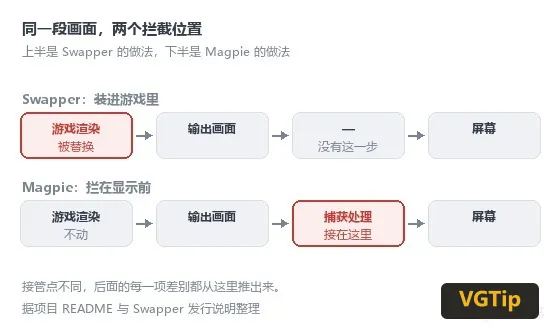
Swapper 的思路是往遊戲裡裝東西:替換或橋接遊戲目錄下的渲染元件,讓遊戲內的畫面管線用上 DLSS 5,代價是這條路只對能被注入的遊戲開放。
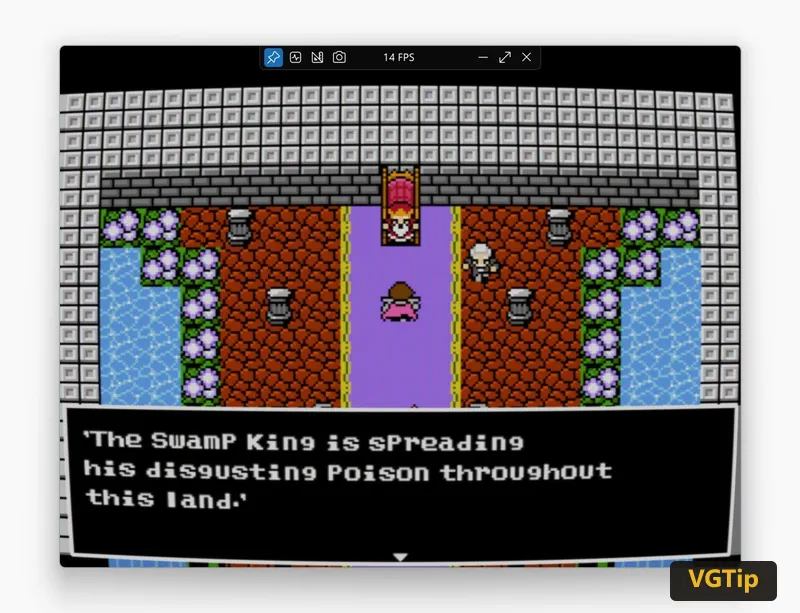
Magpie 走的是另一條路。啟動縮放後,程式捕獲目標視窗的畫面,按配置好的效果組逐級處理,再把結果全屏或視窗顯示出來。整個過程裡遊戲檔案一個位元組都不改,源程式也不知道外面發生了什麼。
這個位置決定了兩件事。
一件是相容面被拉滿。引擎攔不住視窗捕獲,十幾年前的老遊戲、模擬器、連影片播放器都能套上同一套 AI 處理。DX8、DX9、Vulkan、OpenGL 這些在注入路線裡要單獨鋪路的圖形介面,到這裡統一成一句「只要顯示得出來就行」。
另一件是畫質上限被壓住。捕獲到的是完整畫面,拿不到遊戲引擎手裡的原生運動向量、深度、曝光,也拆不開場景和介面。程式只能從連續畫面裡估算運動,快速移動、遮擋、介面區域更容易出現拖影或細節抖動。專案 README 把話說得很直白:這不等同於原生遊戲內整合。
二、四步跑起來
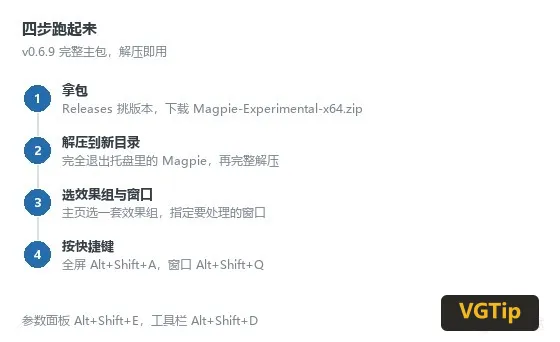
第一步,拿包。Releases 頁面挑版本,讀完說明,下載完整主包 Magpie-Experimental-x64.zip。別下 GitHub 自動生成的那兩個原始碼包,那是給開發用的。
第二步,解壓到新目錄。先把舊設定和截圖備份到程式目錄之外,再把托盤裡的 Magpie 完全退出,然後把 ZIP 完整解壓到一個新資料夾。
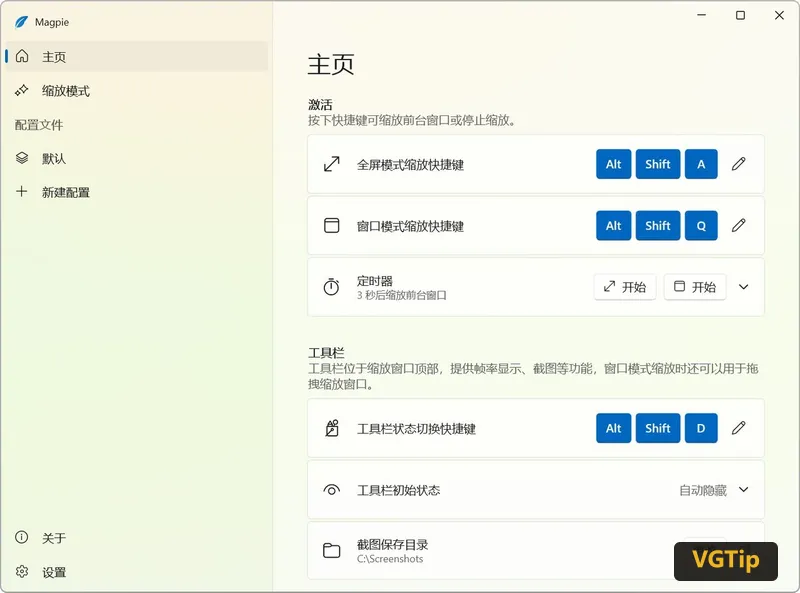
第三步,選效果組與目標視窗。執行 Magpie.exe,主頁選一套效果組,指定要處理的視窗。
第四步,按快捷鍵。預設全屏縮放 Alt+Shift+A,視窗縮放 Alt+Shift+Q,工具欄 Alt+Shift+D,引數面板 Alt+Shift+E。這幾個鍵按下就開始處理,不需要額外的確認步驟。
三個容易卡住的地方:
快捷鍵沒反應,先換一組;還不行就以管理員身份執行。
引數面板的控制元件分「實時生效」和「需要重啟效果組」兩類,改完沒變化先去看這個標籤。
開著 RTSS 這類屏顯工具會出現兩層疊加,因為 Magpie 也用 Direct3D 呈現畫面;不在意 Magpie 那邊效能的話,把 Magpie 加進黑名單。
配置檔案預設落在 %LOCALAPPDATA%\Magpie\config\v4e\config.json,想做成便攜版,把 config\v4e\config.json 放程序序目錄即可。
三、內建六組,從哪一組開始
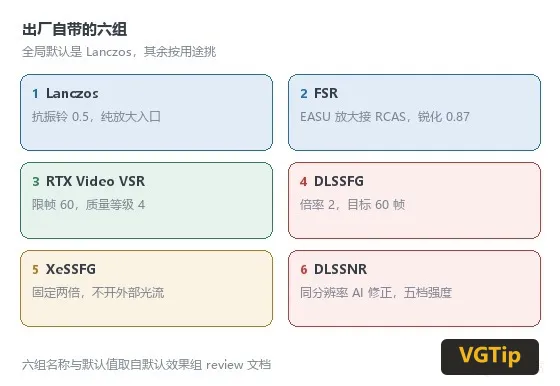
出廠自帶六組,全域性預設是 Lanczos。
Lanczos 只有一個抗振鈴引數,值 0.5,是純放大入口。FSR 由 EASU 放大接 RCAS 銳化,銳化給到 0.87。RTX Video VSR Ultra 靠 FrameRate_Filter 限幀 60,VSR 對應原生質量等級 4,顯示卡不夠就跑不動。
剩下三組是重點。DLSSFG 先過一遍限幀,再交給 DLSS 幀生成,預設倍率 2、目標 60 幀、NVIDIA 光流質量選平衡。XeSSFG 結構類似,固定兩倍、不開外部光流。DLSSNR 是同解析度的 AI 畫面修正,不帶放大,色調、結構、陰影、反射、輝光各有強度,五項基礎強度範圍 0 到 2、預設 1、步進 0.05;輸入解析度調整預設關閉,最多能壓到 25%,壓得過低會出異常。另有一個 Multi Pass 選項,各層引數可以分開調,最多跑 3 遍,預設的 1 遍多數情況下已經夠用。
幀率與重新整理在 v0.6.9 裡統一到了一處。內容幀率可選跟隨源、自動、自定義,新配置預設自定義 60;節奏控制有 Front Edge、Async、NVIDIA Reflex 三檔;游標重新整理和空閒重繪各自獨立開關。手動數值範圍 15 到 360,只收整數。開了補幀再動 Front Edge Sync,這個開關管的是 Magpie 往顯示器送幀的節奏,前後都要在源遊戲裡設一個匹配的幀率上限,同步等待會帶來額外延遲。
四、和 Swapper 的區別,以及要付的代價
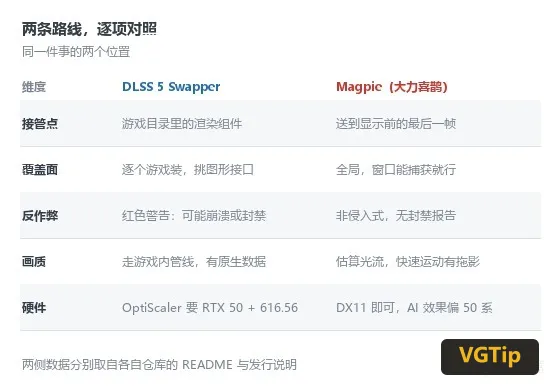
Swapper 首頁那條紅色警告,寫的是注入可能導致崩潰或賬號封禁。Magpie 的常見問題裡給的答案相反:非侵入式,一般不會被識別為作弊工具,目前沒有因使用被封禁的報告,原文同時提示風險要自擔。
裝東西的路線註定是一個遊戲一個坑,還要挑能注入的圖形介面;Magpie 是全域性的,視窗捕獲得到就能處理。
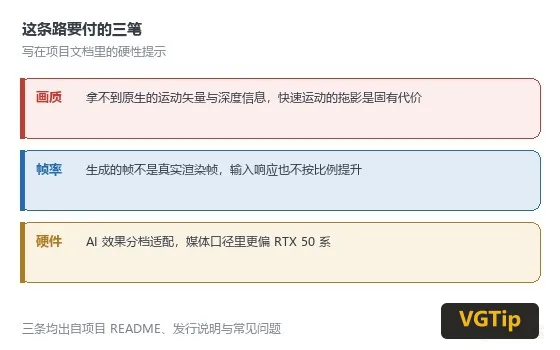
畫質這一項,Swapper 佔便宜。沿著遊戲內管線走,多趟神經渲染有原生資料墊底;Magpie 全靠估算光流,快速運動下的拖影是這條路線的固有代價。
硬體門檻上,兩邊各有各的難處。Swapper 的 ReShade、Feeder 路線覆蓋 RTX 20 到 50,OptiScaler 路線要 RTX 50 加 616.56 以上驅動;Magpie 只要一塊支援 DX11 的顯示卡就能跑起來,但 AI 效果分三六九等,官方版與 RTX 40、50 相容版分開發布,模型以 FP8 運算,媒體口徑裡更適合 50 系,40 系及更早比較吃力。
許可和日常操作是最後一項差別。Swapper 是 MIT、38 種語言、裝完按 F8 調面板;Magpie 是 GPLv3、解壓即用、靠效果組加快捷鍵。同樣是把 DLSS 5 用出去,兩條路的操作成本差得挺遠。
專案文件裡列了兩條硬性代價。一條是生成幀數不等於遊戲真實渲染幀數,也不代表輸入響應等比提升,Magpie 顯示的幀率來自捕獲側,不是遊戲的幀率。另一條是文字和介面會被一起處理,時域效果上的殘影躲不掉,遇到 UI 密集的畫面得靠對比功能逐款試。