本篇整理了目前最實用、適配大部分玩家Steam完整設定方案,從流暢度最佳化、網路提速,到隱私防護、遊戲庫管理全方位最佳化。高低配置電腦都適用,一次性除錯完畢,徹底告別各種糟心小問題,讓你的Steam和遊戲體驗比吃了德芙還縱享絲滑

目錄
一、啟動直接進庫
二、關閉GPU加速渲染
三、庫頁面省資源三件套
四、關閉著色器快取
五、解決下載問題
六、關閉商店實況直播
七、顯示遊戲幀率
八、關閉通知防打擾
九、手柄設定
十、隱私管理
十一、截圖快捷鍵
十二、遊戲分類
十三、隱藏遊戲
十四、新增非steam遊戲
十五、更改儲存位置
十六、手機遠端下載
十七、家庭共享

一、啟動直接進庫
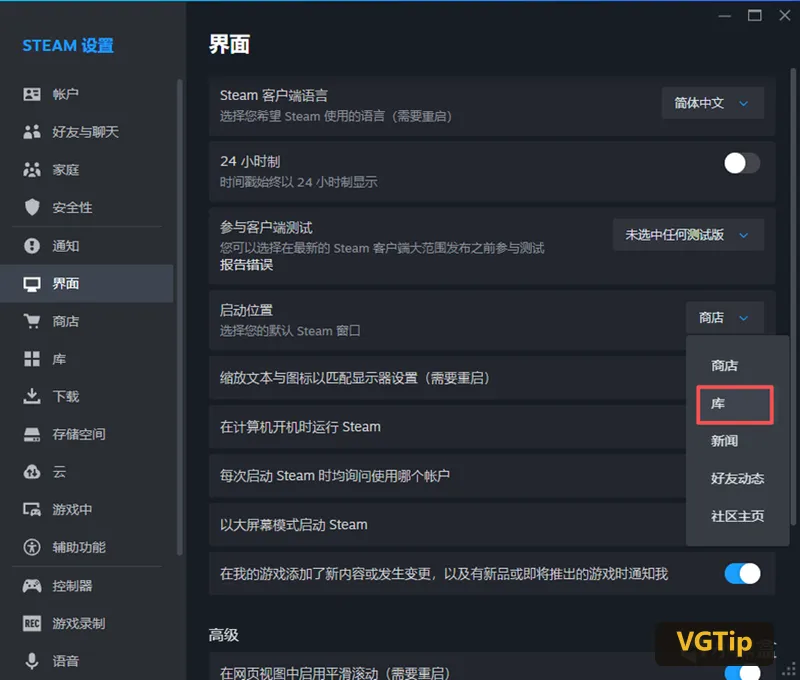
開啟 Steam → 左上角點Steam → 找到設定
開啟設定介面找到啟動位置,把它改成庫即可,這樣每次開啟steam都不會先開啟商店介面了
二、關閉GPU加速渲染
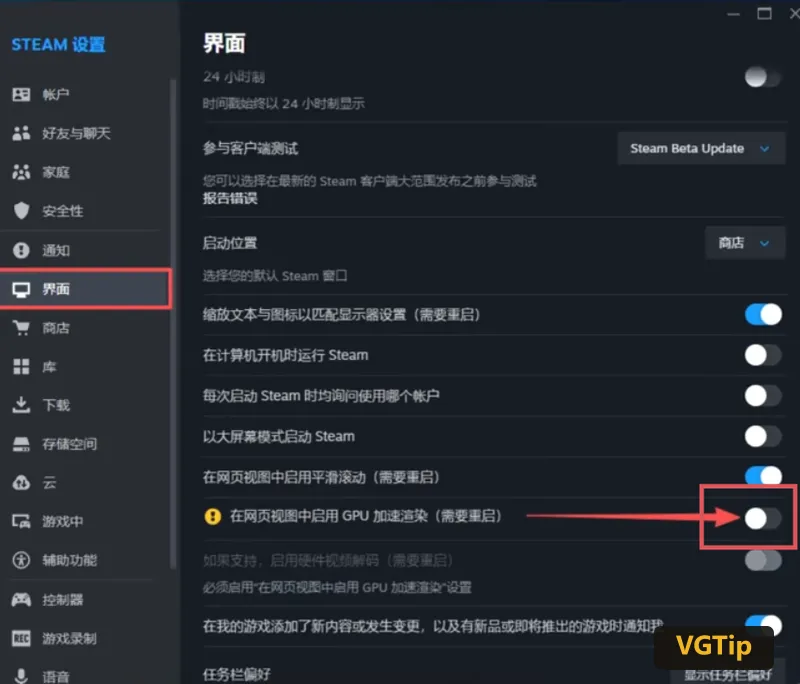
還是在介面這個頁面→ 把“在網頁檢視中啟用GPU加速渲染”關閉,可以有效釋放顯示卡資源,能減少Steam網頁元件佔用,配置不高的可以試試,幀率提升因機器而異
三、省資源三件套
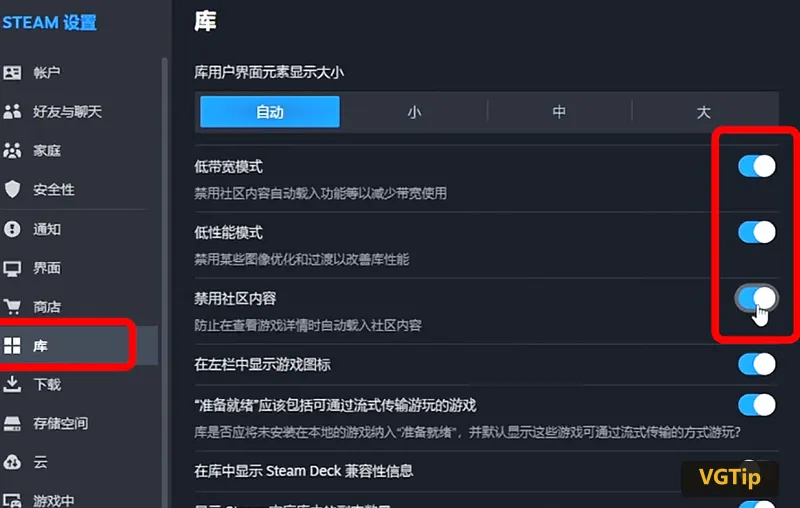
在設定裡找到“庫”,將開啟“低寬頻模式”、“低效能模式”“禁用社群內容”開啟
低頻寬模式省流量;低效能模式省資源提流暢;禁用社群內容減少載入。三者都讓Steam更省資源、更流暢。
四、關閉著色器快取
開啟Steam設定 →下載,找到“啟用著色器預快取”並關閉即可。這主要影響透過Steam下載的預編譯快取,關掉後遊戲啟動速度會變快
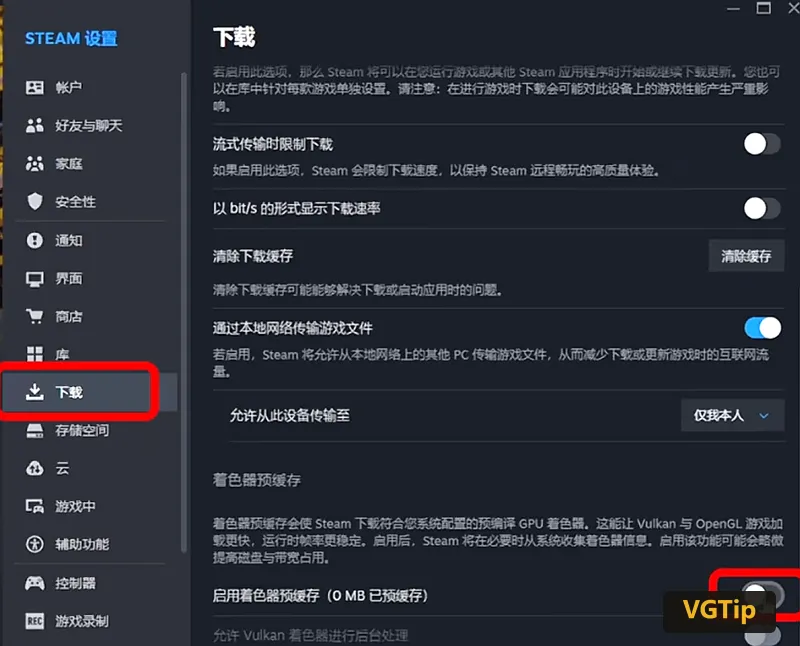
注意!!!磁碟緊張或特定載入問題可試
五、解決下載問題
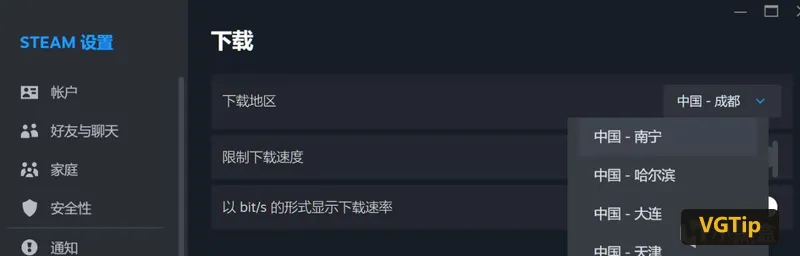
如果平時的遊戲下載速度或更新速度太慢,可以在設定裡找到下載,最近不一定最快,建議先關下載限速,再換地區測速可以改變網路路由,從而提升下載速度
六、關閉商店實況直播
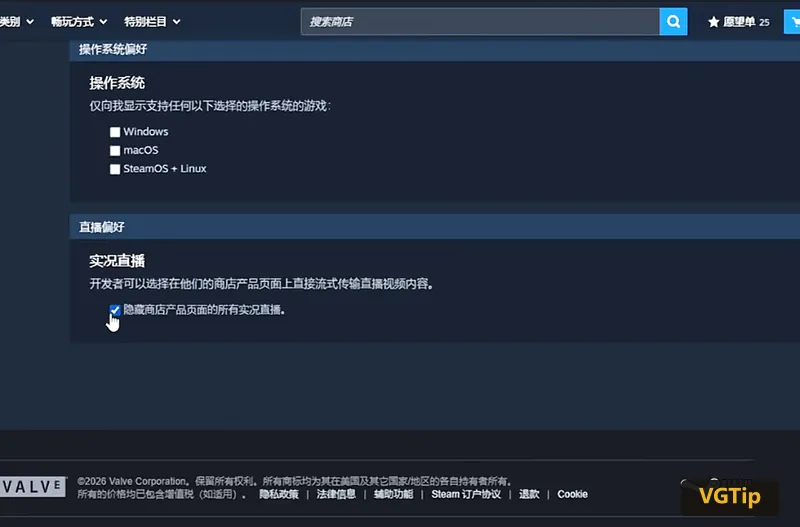
設定→直播→管理→將“隱藏商店產品頁面的所有實況直播”開啟,即可解決直播視窗導致卡頓
七、顯示遊戲幀率
開啟steam設定→遊戲中→顯示效能監視器
根據自己的喜好選擇位置
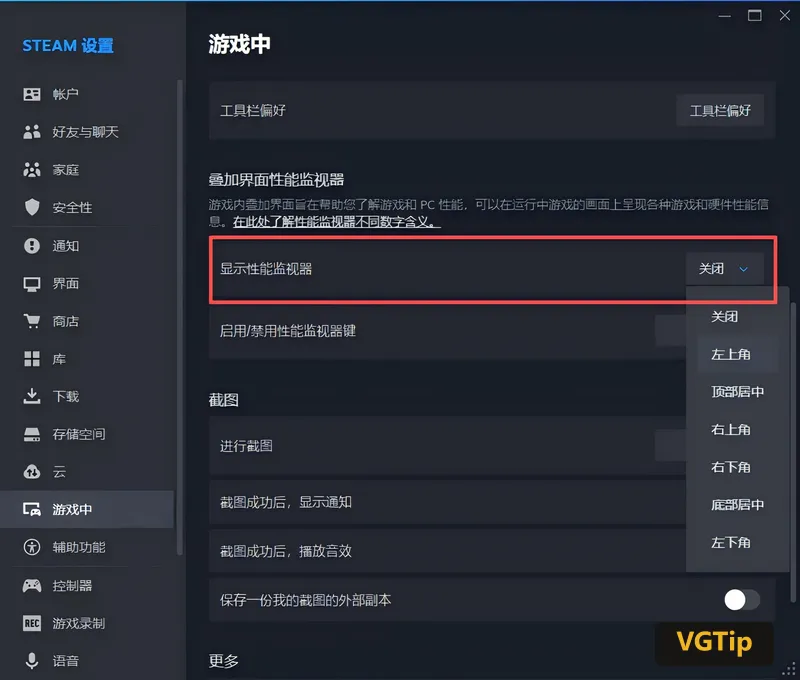
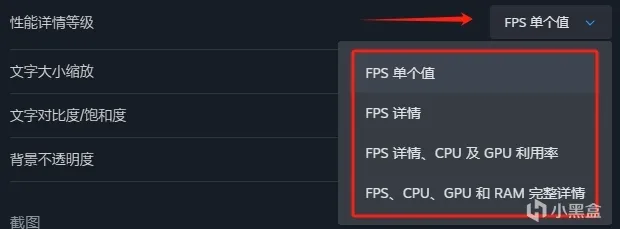
效能詳情等級可檢視顯示卡佔用等資訊
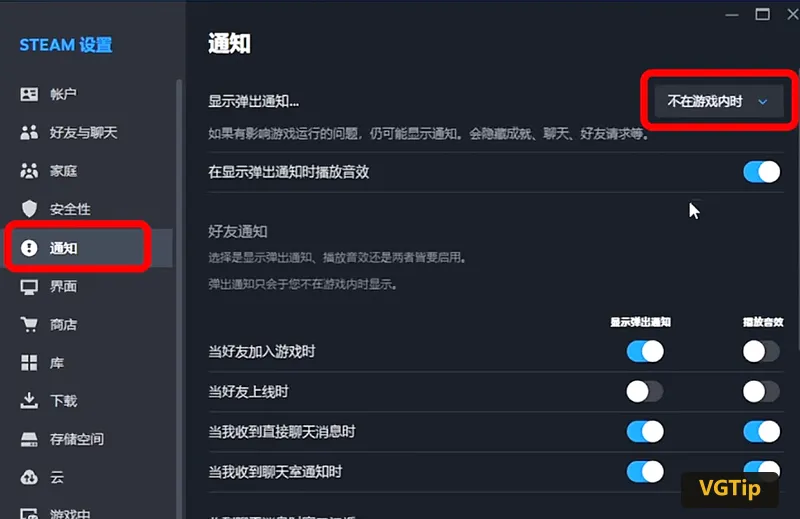
八、關閉通知防打擾
在steam設定中選擇通知,將“顯示彈出通知”改為“不在遊戲內時”,將下方的“當好友上線時”也關閉了,不關閉的話如果你在玩遊戲的時候可能會被彈窗給影響
九、手柄設定
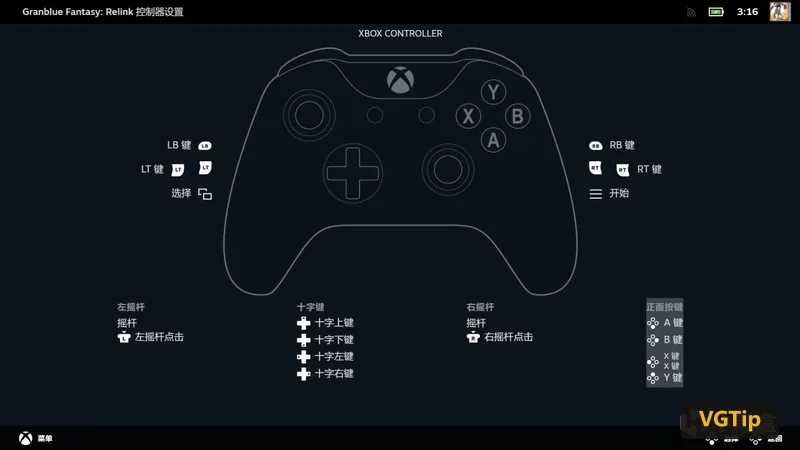
開啟設定,選擇控制器,點選顯示高階設定,看到非遊戲控制器佈局中的桌面佈局,進入編輯,然後啟用steam輸入,在編輯佈局內就可以自定手柄輸入了,能更改搖桿、扳機等各種鍵位
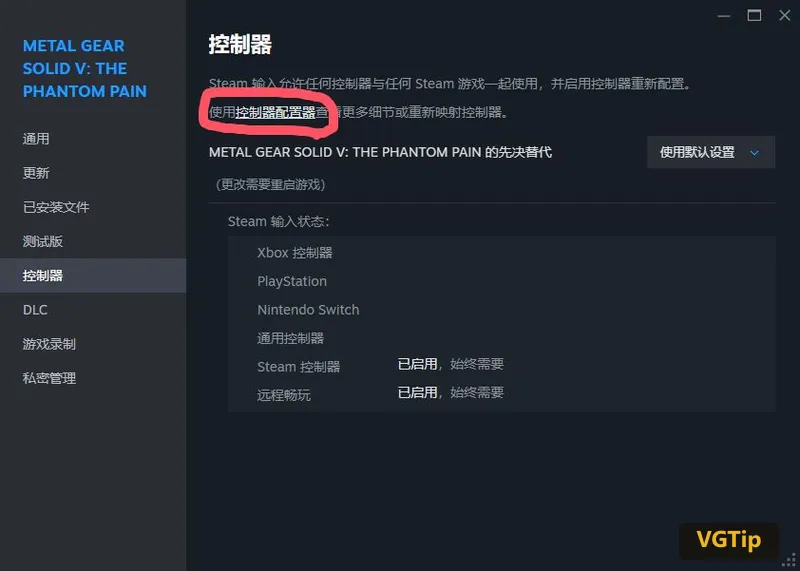
適合用手柄玩非Steam遊戲或桌面操作
十、隱私管理
三更半夜玩射擊遊戲怕被好友看到而感到尷尬?一個辦法教你解決
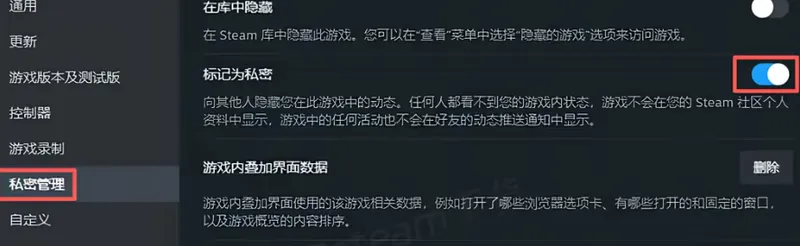
選擇要隱藏的遊戲→右鍵開啟屬性→點選私密管理→開啟“標記為私密”。這樣偷偷玩射擊遊戲的時候再也不用擔心被看到而尷尬
十一、截圖快捷鍵
在steam設定裡找到“遊戲中”,可以根據操作習慣將截圖快捷鍵設定為任意按鍵
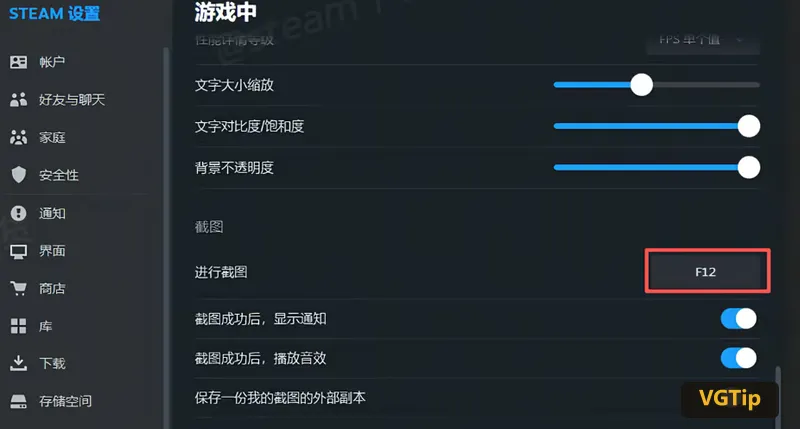
小技巧:steam自帶截圖會壓縮畫質,可以把“儲存一份我的截圖的外部副本”開啟,這樣截圖的畫面就不會被壓縮了
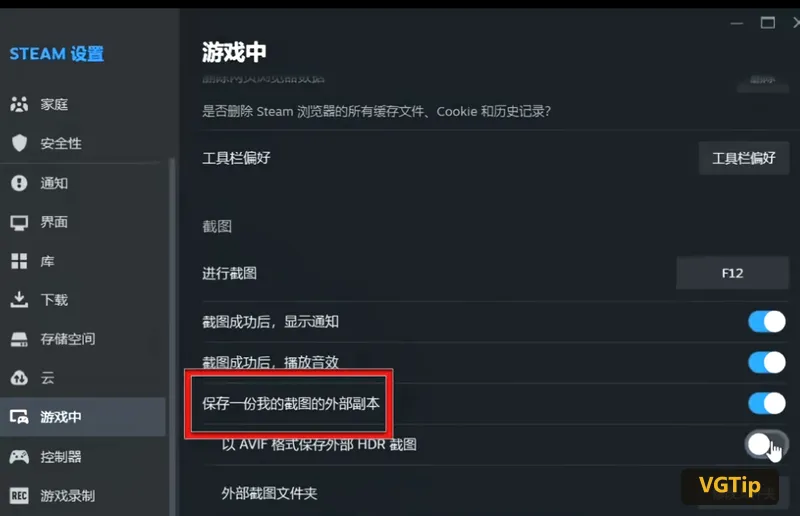
圖片儲存位置:設定→儲存空間→找到截圖→點選圖片
十二、遊戲分類
是否因為秋促買了太多遊戲而為了找一款遊戲找半天浪費時間而煩惱,彆著急,我來為您解決煩惱
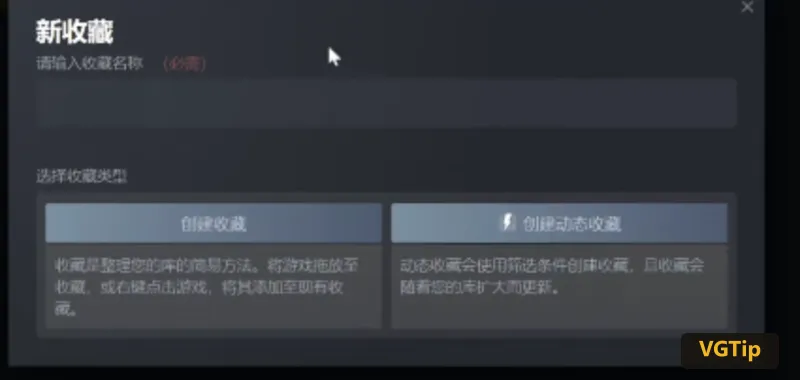
開啟steam→庫→主頁(點後面那個方塊)→建立新收藏
它可以為你的遊戲庫建立分類選單,左邊這個是固定分類模式(需要手動將想要歸入該收藏欄的遊戲放進去)
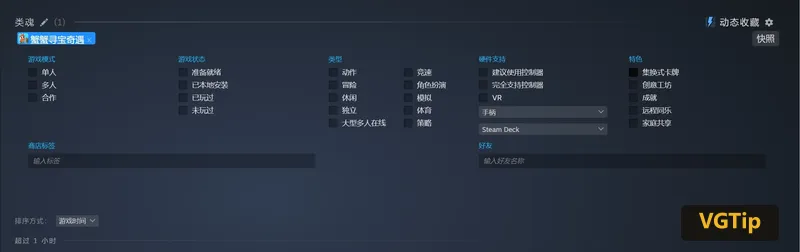
右邊這個則是自動分類,你可以勾選遊戲的型別快速分類
十三、隱藏遊戲
每次開啟steam的時候生怕別人看到庫裡的射擊遊戲?三秒教會你
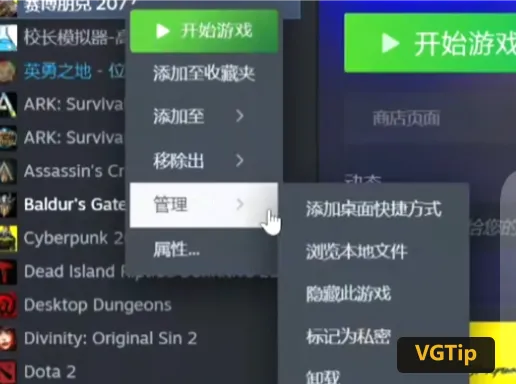
右鍵選擇要隱藏的遊戲→管理→隱藏此遊戲
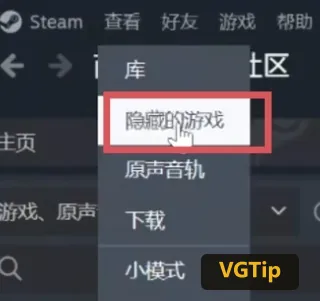
當你要玩或者移出來時,在“檢視→隱藏的遊戲”裡能隨時找回
十四、新增非steam遊戲
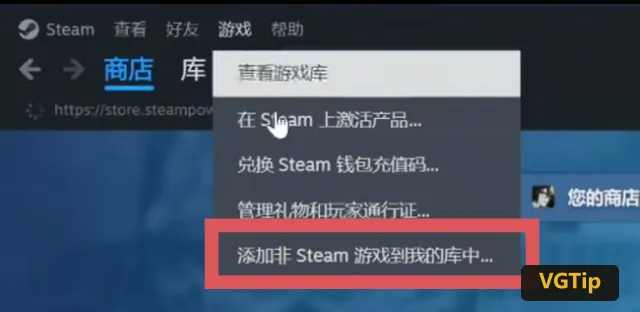
steam的包容性還是很強的,甚至你可以在庫裡新增非steam的遊戲,比如e寶不是經常會送遊戲嗎,透過這個功能可以把它們整合到steam平臺
點選平臺左上角的“遊戲”→新增非steam遊戲到我的庫中→然後在瀏覽這裡找到遊戲資料夾並選中,這樣就可以在steam庫中看到了,還可以在steam中啟動遊戲
十五、更改儲存位置
Steam → 設定 → 儲存空間。在這裡能一眼看到每塊硬碟、每個遊戲佔了多少空間。還能將其它的硬碟新增進去
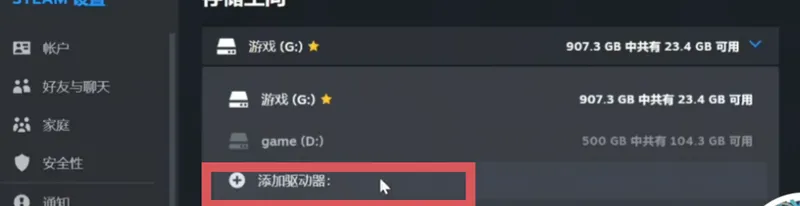
移動遊戲不用重下:右鍵遊戲 → 屬性 → 已安裝檔案 → 移動安裝資料夾,或者直接在儲存管理器裡勾選遊戲後點“移動”。整個過程靠硬碟複製,100GB的遊戲也就一杯咖啡的工夫,存檔不受影響。
十六、手機遠端下載
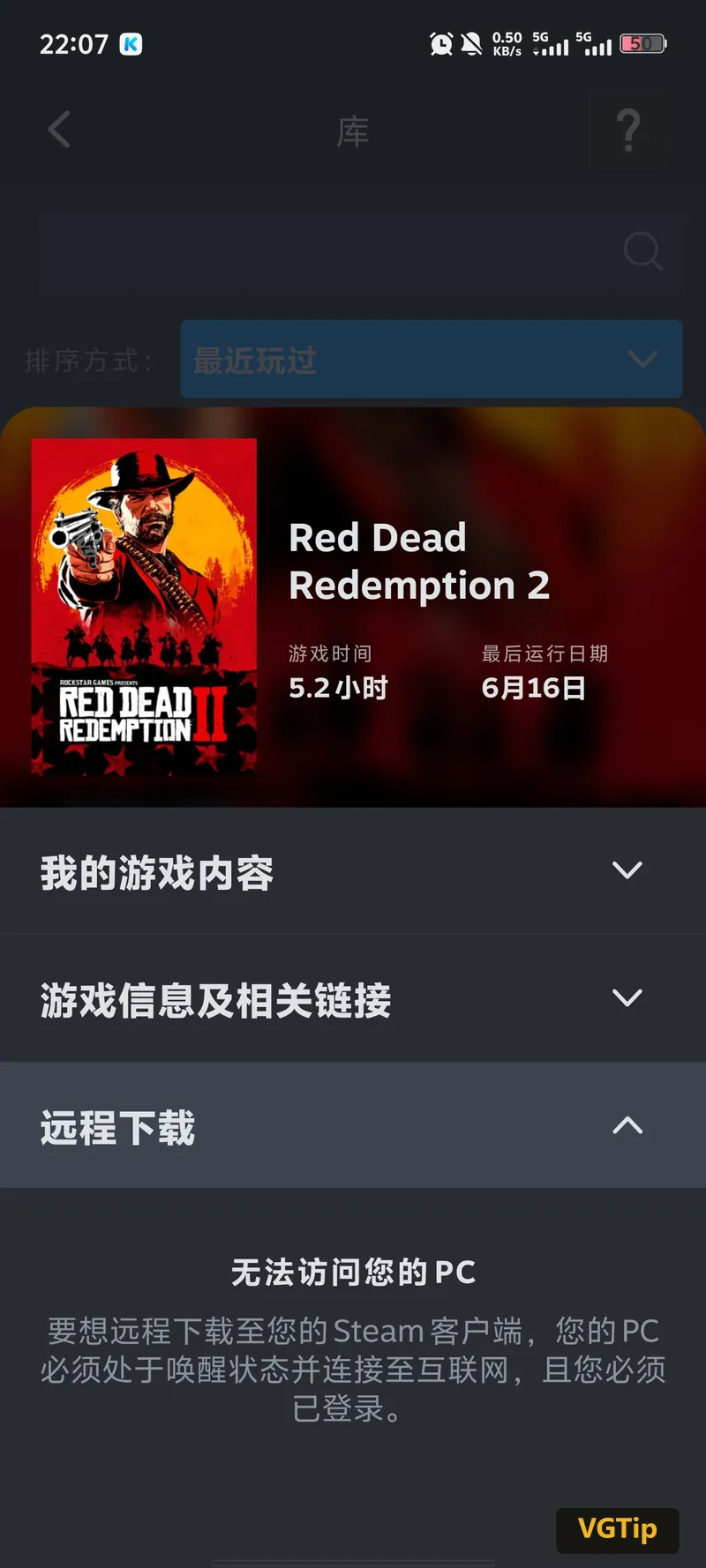
現在大部分玩家steam應該都有手機App了吧,在App中不僅可以與好友聊天,還可以瀏覽商場或購買遊戲,但當你在外面用App買了遊戲回到家還要下載時,等的黃花菜都涼了,要是遊戲大一點的話還得下載到三更半夜,第一題最高興致就這樣被時間給澆滅了。其實只要在出門前將家裡的電腦開著並登入了steam,我們就可以透過手機版steam遠端指揮讓其下載遊戲。
前提是PC端要勾選 “允許其他裝置遠端下載到此計算機”(設定→下載),否則會出現下面問題
十七、家庭共享
steam最良心的功能沒有之一
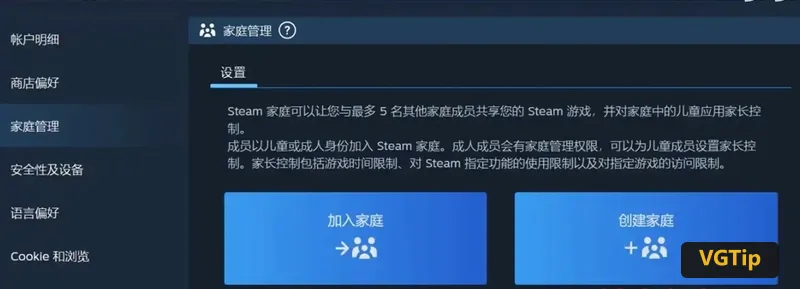
開啟設定→家庭,建立一個Steam家庭組,然後邀請好友加入(最多6人)如果你玩A遊戲、對方玩B遊戲,可以同時進行;但如果兩個人想同時玩同一款遊戲,家庭裡必須有兩份該遊戲。
注意!!!
退出家庭後有1年冷卻期才能加入新家庭
以上就是這次整理的Steam常用設定。說到底,Steam沒有“一鍵神最佳化”,只有適不適合你的電腦和使用習慣。