本篇整理了目前最实用、适配大部分玩家Steam完整设置方案,从流畅度优化、网络提速,到隐私防护、游戏库管理全方位优化。高低配置电脑都适用,一次性调试完毕,彻底告别各种糟心小问题,让你的Steam和游戏体验比吃了德芙还纵享丝滑

目录
一、启动直接进库
二、关闭GPU加速渲染
三、库页面省资源三件套
四、关闭着色器缓存
五、解决下载问题
六、关闭商店实况直播
七、显示游戏帧率
八、关闭通知防打扰
九、手柄设置
十、隐私管理
十一、截图快捷键
十二、游戏分类
十三、隐藏游戏
十四、添加非steam游戏
十五、更改存储位置
十六、手机远程下载
十七、家庭共享

一、启动直接进库
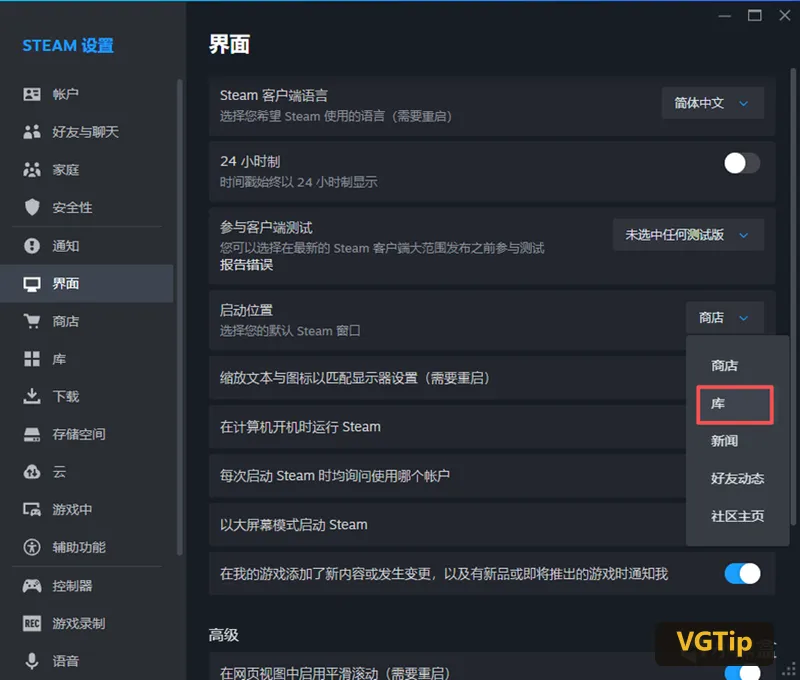
打开 Steam → 左上角点Steam → 找到设置
打开设置界面找到启动位置,把它改成库即可,这样每次打开steam都不会先打开商店界面了
二、关闭GPU加速渲染
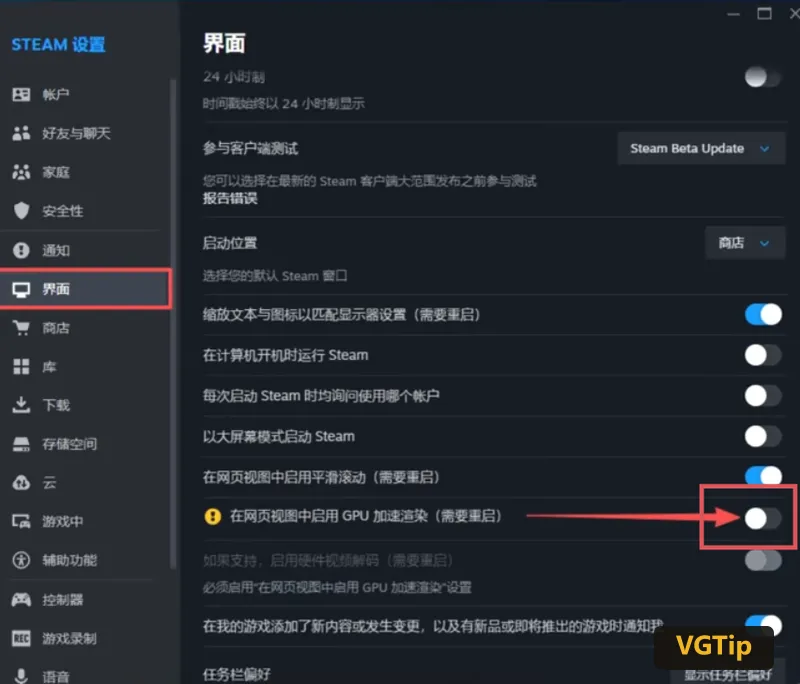
还是在界面这个页面→ 把“在网页视图中启用GPU加速渲染”关闭,可以有效释放显卡资源,能减少Steam网页组件占用,配置不高的可以试试,帧率提升因机器而异
三、省资源三件套
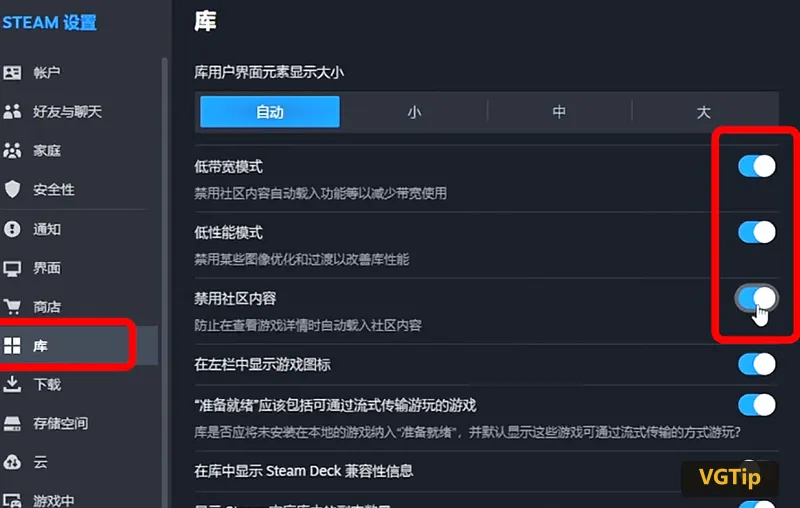
在设置里找到“库”,将打开“低宽带模式”、“低性能模式”“禁用社区内容”打开
低带宽模式省流量;低性能模式省资源提流畅;禁用社区内容减少加载。三者都让Steam更省资源、更流畅。
四、关闭着色器缓存
打开Steam设置 →下载,找到“启用着色器预缓存”并关闭即可。这主要影响通过Steam下载的预编译缓存,关掉后游戏启动速度会变快
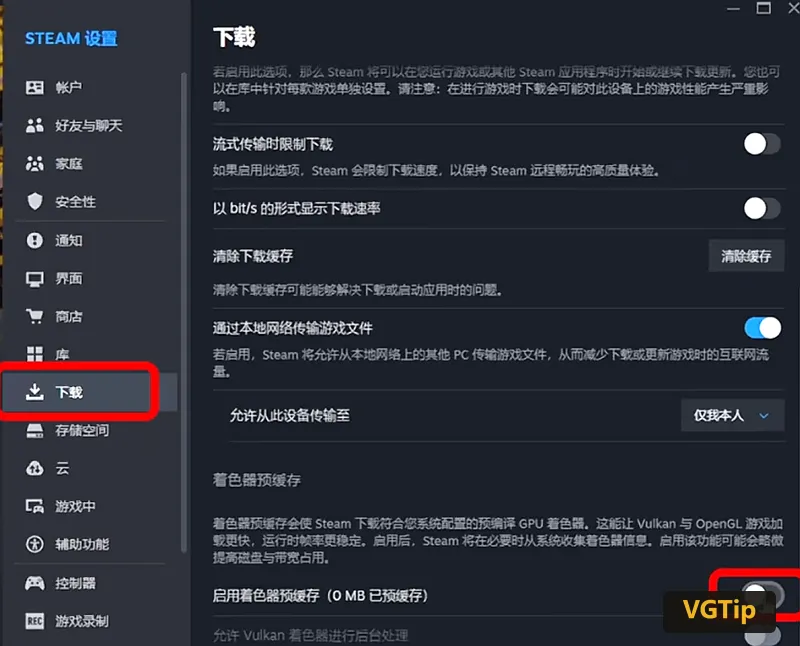
注意!!!磁盘紧张或特定加载问题可试
五、解决下载问题
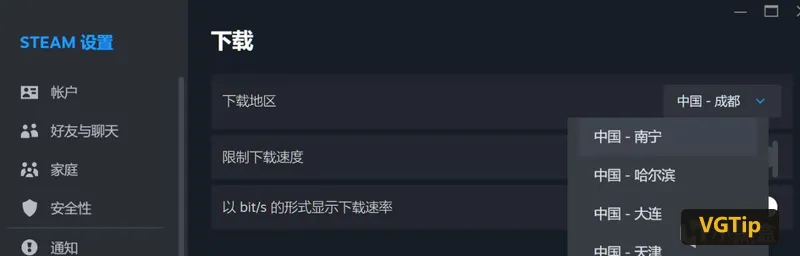
如果平时的游戏下载速度或更新速度太慢,可以在设置里找到下载,最近不一定最快,建议先关下载限速,再换地区测速可以改变网络路由,从而提升下载速度
六、关闭商店实况直播
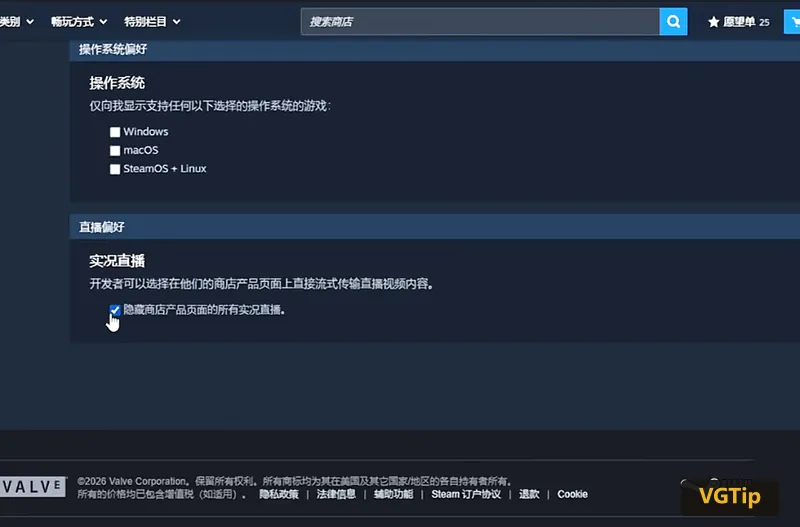
设置→直播→管理→将“隐藏商店产品页面的所有实况直播”打开,即可解决直播窗口导致卡顿
七、显示游戏帧率
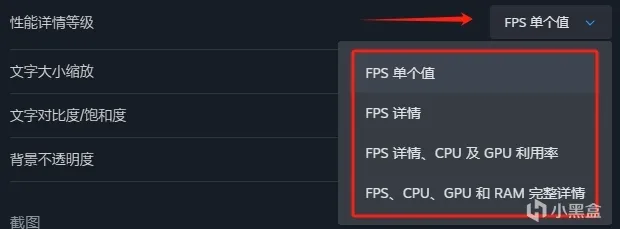
打开steam设置→游戏中→显示性能监视器
根据自己的喜好选择位置
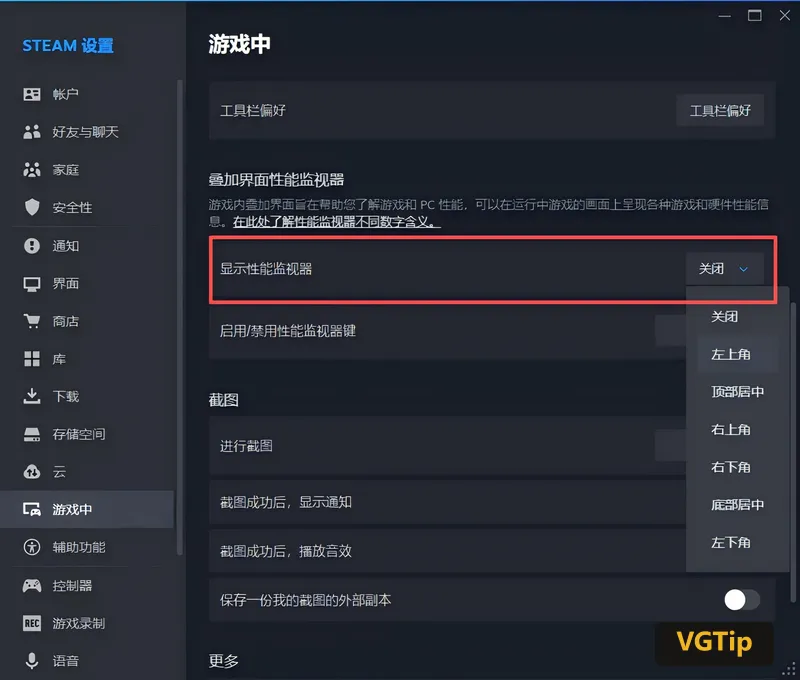
性能详情等级可查看显卡占用等信息
八、关闭通知防打扰
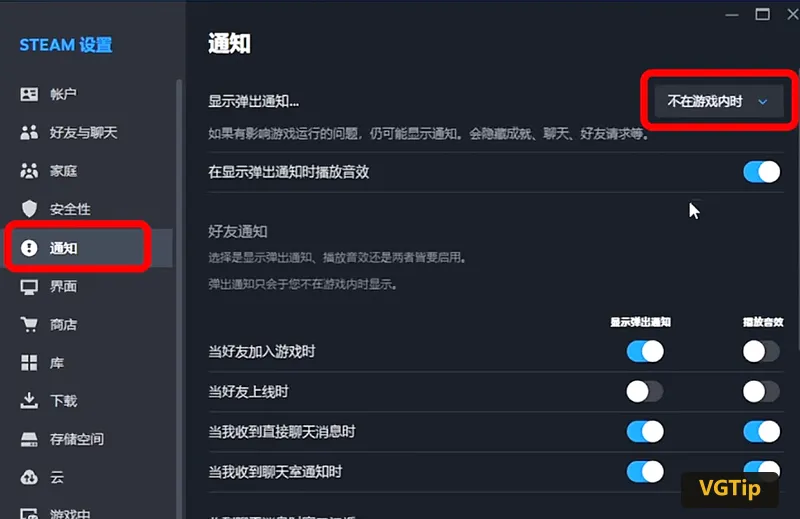
在steam设置中选择通知,将“显示弹出通知”改为“不在游戏内时”,将下方的“当好友上线时”也关闭了,不关闭的话如果你在玩游戏的时候可能会被弹窗给影响
九、手柄设置
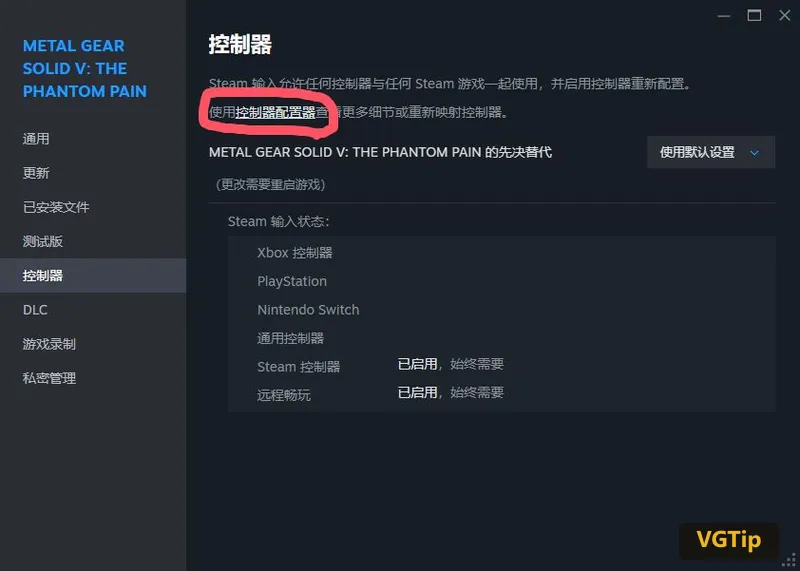
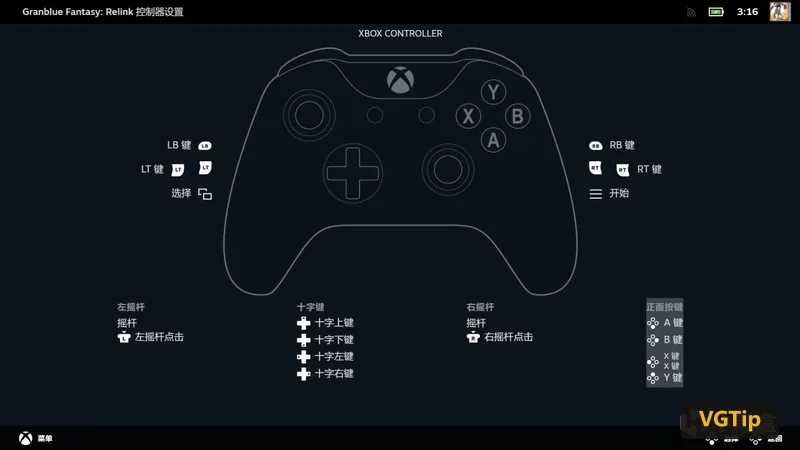
打开设置,选择控制器,点击显示高级设置,看到非游戏控制器布局中的桌面布局,进入编辑,然后启用steam输入,在编辑布局内就可以自定手柄输入了,能更改摇杆、扳机等各种键位
适合用手柄玩非Steam游戏或桌面操作
十、隐私管理
三更半夜玩射击游戏怕被好友看到而感到尴尬?一个办法教你解决
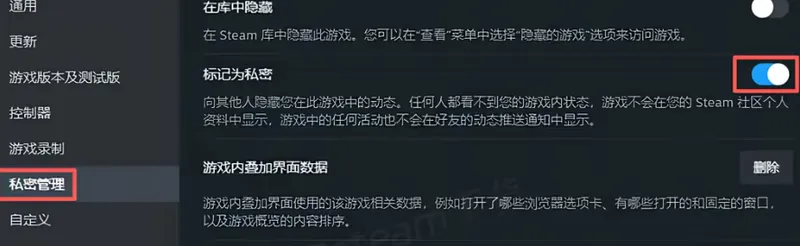
选择要隐藏的游戏→右键打开属性→点击私密管理→打开“标记为私密”。这样偷偷玩射击游戏的时候再也不用担心被看到而尴尬
十一、截图快捷键
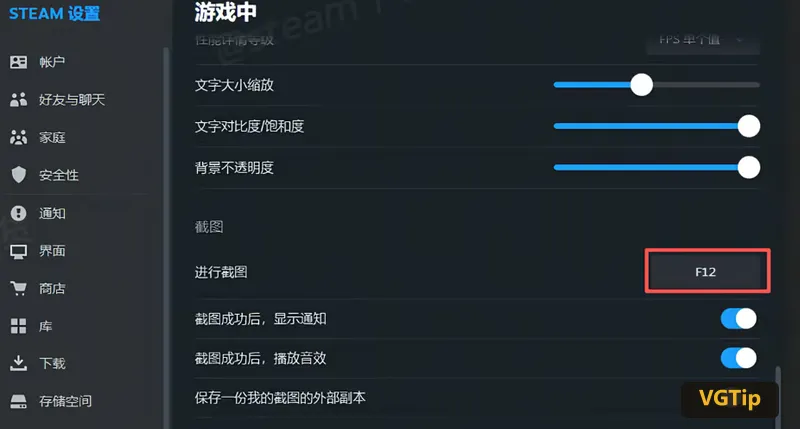
在steam设置里找到“游戏中”,可以根据操作习惯将截图快捷键设置为任意按键
小技巧:steam自带截图会压缩画质,可以把“保存一份我的截图的外部副本”打开,这样截图的画面就不会被压缩了
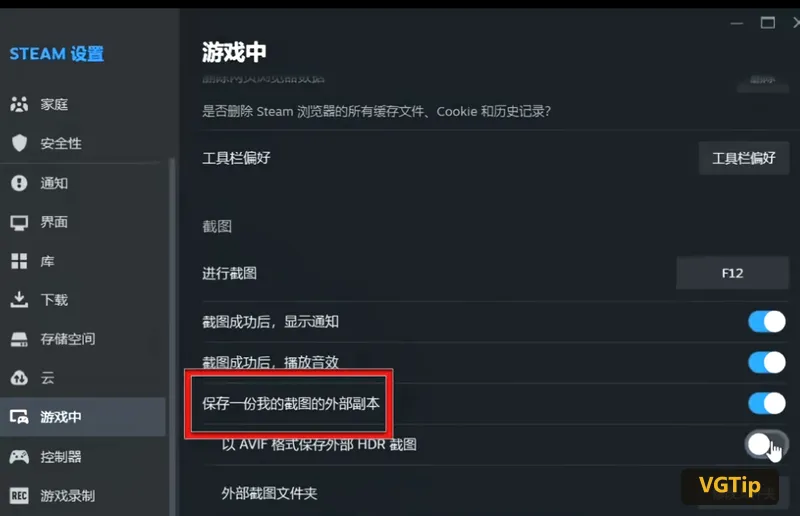
图片储存位置:设置→存储空间→找到截图→点击图片
十二、游戏分类
是否因为秋促买了太多游戏而为了找一款游戏找半天浪费时间而烦恼,别着急,我来为您解决烦恼
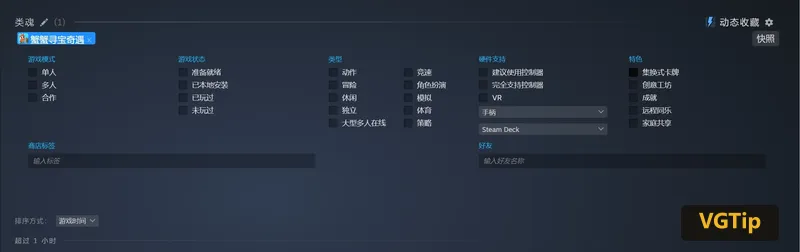
打开steam→库→主页(点后面那个方块)→创建新收藏
它可以为你的游戏库创建分类菜单,左边这个是固定分类模式(需要手动将想要归入该收藏栏的游戏放进去)
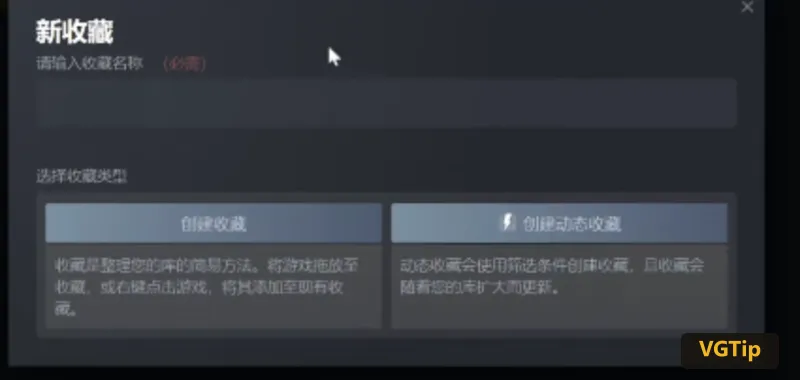
右边这个则是自动分类,你可以勾选游戏的类型快速分类
十三、隐藏游戏
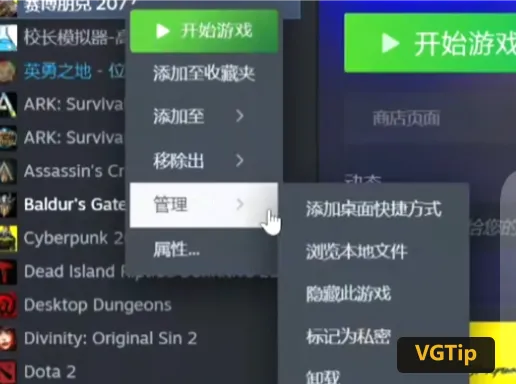
每次打开steam的时候生怕别人看到库里的射击游戏?三秒教会你
右键选择要隐藏的游戏→管理→隐藏此游戏
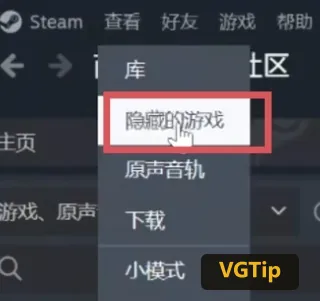
当你要玩或者移出来时,在“查看→隐藏的游戏”里能随时找回
十四、添加非steam游戏
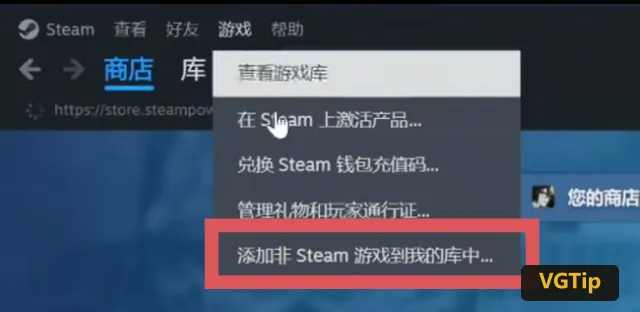
steam的包容性还是很强的,甚至你可以在库里添加非steam的游戏,比如e宝不是经常会送游戏吗,通过这个功能可以把它们整合到steam平台
点击平台左上角的“游戏”→添加非steam游戏到我的库中→然后在浏览这里找到游戏文件夹并选中,这样就可以在steam库中看到了,还可以在steam中启动游戏
十五、更改存储位置
Steam → 设置 → 存储空间。在这里能一眼看到每块硬盘、每个游戏占了多少空间。还能将其它的硬盘添加进去
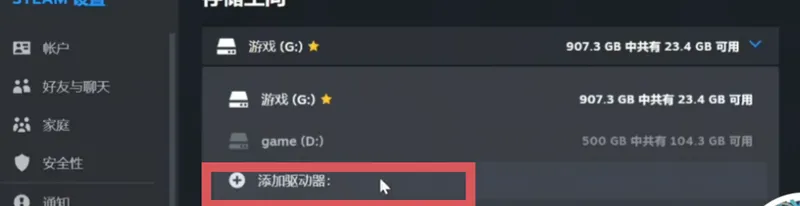
移动游戏不用重下:右键游戏 → 属性 → 已安装文件 → 移动安装文件夹,或者直接在存储管理器里勾选游戏后点“移动”。整个过程靠硬盘拷贝,100GB的游戏也就一杯咖啡的工夫,存档不受影响。
十六、手机远程下载
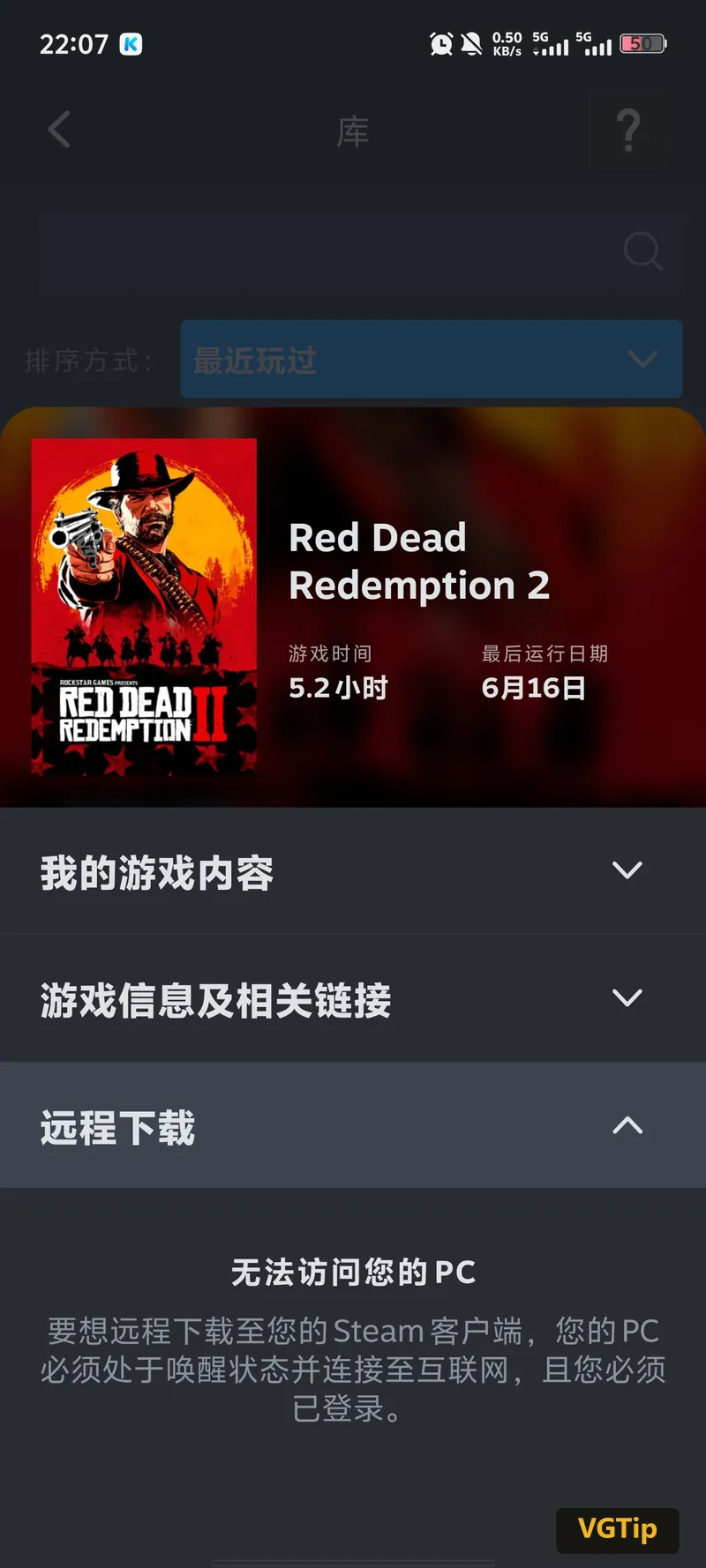
现在大部分玩家steam应该都有手机App了吧,在App中不仅可以与好友聊天,还可以浏览商场或购买游戏,但当你在外面用App买了游戏回到家还要下载时,等的黄花菜都凉了,要是游戏大一点的话还得下载到三更半夜,第一题最高兴致就这样被时间给浇灭了。其实只要在出门前将家里的电脑开着并登录了steam,我们就可以通过手机版steam远程指挥让其下载游戏。
前提是PC端要勾选 “允许其他设备远程下载到此计算机”(设置→下载),否则会出现下面问题
十七、家庭共享
steam最良心的功能没有之一
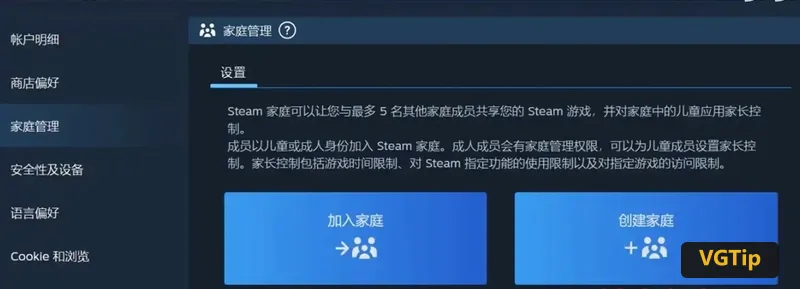
打开设置→家庭,创建一个Steam家庭组,然后邀请好友加入(最多6人)如果你玩A游戏、对方玩B游戏,可以同时进行;但如果两个人想同时玩同一款游戏,家庭里必须有两份该游戏。
注意!!!
退出家庭后有1年冷却期才能加入新家庭
以上就是这次整理的Steam常用设置。说到底,Steam没有“一键神优化”,只有适不适合你的电脑和使用习惯。