这篇不讲玄学,不教你乱改注册表,也没有“一键提升50帧”的鬼话。都是我用到现在,实际调过、踩过坑后留下来的设置。适合大多数单机和网游,照着做就行。
一、先做系统层,这是最稳的提帧
1. 开游戏模式,但把后台录制关了
Win10 2004之后和Win11,游戏模式是真的有用,会把资源优先给游戏。
打开:设置 → 游戏 → 游戏模式 → 开启。
但旁边那几个录制功能,不用就全关:
- 后台录制
- 录制音频
- 捕获截图和游戏视频
这些东西平时不开,你可能感觉不到;一旦后台录着,显存、CPU、硬盘占用都会涨。尤其是机械硬盘用户,影响更明显。
2. 电源计划别再用平衡了
台式机直接开“高性能”,笔记本插电后开“最佳性能”。
很多人笔记本玩游戏掉帧,不是配置不够,是被电源计划限制了。这个设置比你乱调显卡靠谱得多。
找不到就进:控制面板 → 电源选项 → 显示附加计划。
3. 真正该关的是后台软件,不是系统服
别跟着网上教程乱关系统服务,关错了很容易出问题。普通用户最该关的是这些:
- 动态壁纸软件
- 多余杀毒软件、电脑管家
- 云盘同步
- 音乐软件后台
- 浏览器几十个标签页
尤其是Chrome,开多了吃内存很夸张。玩游戏前能退就退。
4. 别关虚拟内存
这个我必须单独说:新手别关虚拟内存
现在3A动不动就十几G内存,16G内存都不算富余。你把虚拟内存一关,轻则闪退,重则直接报内存错误。
想稳一点,就设成“系统自动管理”,别手动改太小。
二、显卡设置:别拉满,照这个来
以N卡为例,A卡找类似选项就行。
打开NVIDIA控制面板 → 管理3D设置,全局设置里改这几个就够了。
建议改法
- 电源管理模式:最高性能优先
- 低延迟模式:竞技游戏开Ultra,单机开高
- 垂直同步:关闭
- 着色器缓存:默认即可
- 纹理过滤-质量:性能 / 高质量,看你显卡级别折中
重点说DLSS和FSR
这是现在最有效的提帧功能,没有之一。
- 想画质好:开质量档
- 想性价比:开平衡档
- 实在帧数不够:开性能档
- 超性能档:除非你显卡真的跟不上,否则不建议,画面容易糊
DLSS 3 / FSR 3 这类帧生成技术:
单机可以开,确实更顺;竞技游戏慎开,因为会增加一点输入延迟。
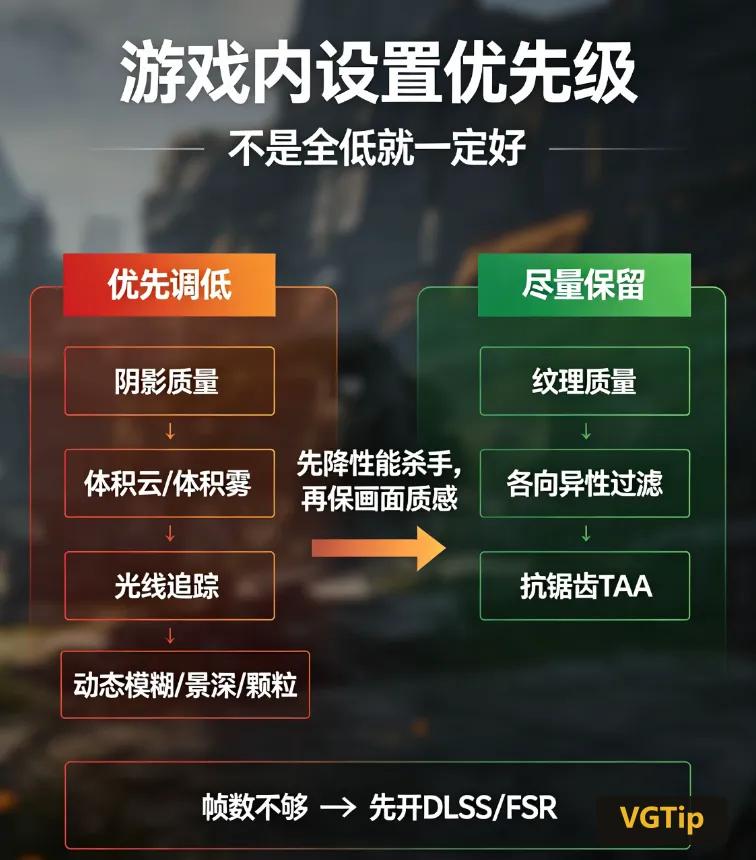
三、游戏内设置:不是全低就一定好
很多人一上来全调最低,结果画面糊成一片,帧数也没涨多少。真正吃性能的,主要是这几个。
优先调低的
1. 阴影质量
最吃性能,也最容易被忽略。从超高降到中,很多游戏帧数变化很明显,但画面未必差很多。
2. 体积云 / 体积雾
这两个是性能杀手。很多游戏最高和最低,你第一眼未必看得出来,但帧数差得很多。
3. 光线追踪
不是高配置显卡,不建议全开。真想体验,只开反射就够了。全开光追,帧数掉得很狠。
4. 动态模糊、景深、胶片颗粒
这几个基本建议全关。不是所有玩家都能接受动态模糊,关了以后画面更清楚,玩着也舒服。
尽量别降的
1. 纹理质量
只要显存够,别调太低。纹理一糊,整个游戏质感都没了。
2. 各向异性过滤
开8x或16x,对帧数影响不大,但远处和地面纹理会清楚很多。
抗锯齿怎么选
如果你开了DLSS / FSR,游戏里抗锯齿可以低一点或关掉,因为DLSS本身就有抗锯齿效果。
没开DLSS / FSR,大多数游戏优先选TAA,比FXAA干净一些
四、这些优化,别再交智商税了
1. 一键优化软件别迷信
很多所谓游戏优化软件,就是帮你改几个设置。有的还会乱改注册表,用完系统出问题,得不偿失。
2. 注册表提帧别乱试
什么“关闭CPU节能”“解锁核心”“提升帧率注册表”,看看就行,别轻易改。
现在CPU本身会自动睿频,你改不好反而会让温度、功耗更难看。
3. 散热不好,先解决硬件
游戏卡,不一定是设置问题。
温度高了,CPU和显卡会自动降频。这种情况你再怎么软件优化都没用。
该清灰清灰,该换硅脂换硅脂,笔记本别放被子上玩。
总结版优化顺序
1. 关后台软件
2. 改电源计划
3. 开游戏模式,关后台录制
4. 调显卡控制面板
5. 游戏里先降阴影、体积云、光追
6. 开DLSS / FSR
7. 纹理和各向异性过滤尽量保留
8. 别乱改注册表和系统服务
最后说句实在话:
优化是让你在现有配置下跑得更舒服,不是把垃圾电脑变成顶配。配置差太多,再怎么调也硬不了。但能通过设置解决的事,别一上来就全低画质