
這篇不講玄學,不教你亂改登錄檔,也沒有“一鍵提升50幀”的鬼話。都是我用到現在,實際調過、踩過坑後留下來的設定。適合大多數單機和網遊,照著做就行。
一、先做系統層,這是最穩的提幀
1. 開遊戲模式,但把後臺錄製關了
Win10 2004之後和Win11,遊戲模式是真的有用,會把資源優先給遊戲。
開啟:設定 → 遊戲 → 遊戲模式 → 開啟。
但旁邊那幾個錄製功能,不用就全關:
- 後臺錄製
- 錄製音訊
- 捕獲截圖和遊戲影片
這些東西平時不開,你可能感覺不到;一旦後臺錄著,視訊記憶體、CPU、硬碟佔用都會漲。尤其是機械硬碟使用者,影響更明顯。
2. 電源計劃別再用平衡了
桌上型電腦直接開“高效能”,筆記本插電後開“最佳效能”。
很多人筆記本玩遊戲掉幀,不是配置不夠,是被電源計劃限制了。這個設定比你亂調顯示卡靠譜得多。
找不到就進:控制面板 → 電源選項 → 顯示附加計劃。
3. 真正該關的是後臺軟體,不是系統服
別跟著網上教程亂關係統服務,關錯了很容易出問題。普通使用者最該關的是這些:
- 動態桌布軟體
- 多餘防毒軟體、電腦管家
- 雲盤同步
- 音樂軟體後臺
- 瀏覽器幾十個標籤頁
尤其是Chrome,開多了吃記憶體很誇張。玩遊戲前能退就退。
4. 別關虛擬記憶體
這個我必須單獨說:新手別關虛擬記憶體
現在3A動不動就十幾G記憶體,16G記憶體都不算富餘。你把虛擬記憶體一關,輕則閃退,重則直接報記憶體錯誤。
想穩一點,就設成“系統自動管理”,別手動改太小。
二、顯示卡設定:別拉滿,照這個來
以N卡為例,A卡找類似選項就行。
開啟NVIDIA控制面板 → 管理3D設定,全域性設定裡改這幾個就夠了。
建議改法
- 電源管理模式:最高效能優先
- 低延遲模式:競技遊戲開Ultra,單機開高
- 垂直同步:關閉
- 著色器快取:預設即可
- 紋理過濾-質量:效能 / 高質量,看你顯示卡級別折中
重點說DLSS和FSR
這是現在最有效的提幀功能,沒有之一。
- 想畫質好:開質量檔
- 想價效比:開平衡檔
- 實在幀數不夠:開效能檔
- 超效能檔:除非你顯示卡真的跟不上,否則不建議,畫面容易糊
DLSS 3 / FSR 3 這類幀生成技術:
單機可以開,確實更順;競技遊戲慎開,因為會增加一點輸入延遲。
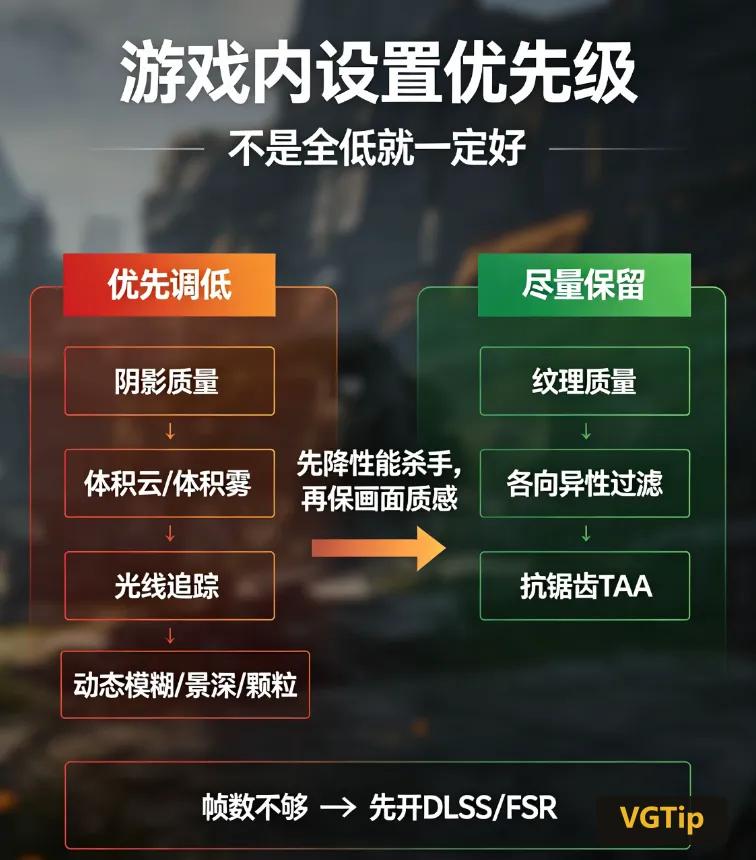
三、遊戲內設定:不是全低就一定好
很多人一上來全調最低,結果畫面糊成一片,幀數也沒漲多少。真正吃效能的,主要是這幾個。
優先調低的
1. 陰影質量
最吃效能,也最容易被忽略。從超高降到中,很多遊戲幀數變化很明顯,但畫面未必差很多。
2. 體積雲 / 體積霧
這兩個是效能殺手。很多遊戲最高和最低,你第一眼未必看得出來,但幀數差得很多。
3. 光線追蹤
不是高配置顯示卡,不建議全開。真想體驗,只開反射就夠了。全開光追,幀數掉得很狠。
4. 動態模糊、景深、膠片顆粒
這幾個基本建議全關。不是所有玩家都能接受動態模糊,關了以後畫面更清楚,玩著也舒服。
儘量別降的
1. 紋理質量
只要視訊記憶體夠,別調太低。紋理一糊,整個遊戲質感都沒了。
2. 各向異性過濾
開8x或16x,對幀數影響不大,但遠處和地面紋理會清楚很多。
抗鋸齒怎麼選
如果你開了DLSS / FSR,遊戲裡抗鋸齒可以低一點或關掉,因為DLSS本身就有抗鋸齒效果。
沒開DLSS / FSR,大多數遊戲優先選TAA,比FXAA乾淨一些
四、這些最佳化,別再交智商稅了
1. 一鍵最佳化軟體別迷信
很多所謂遊戲最佳化軟體,就是幫你改幾個設定。有的還會亂改登錄檔,用完系統出問題,得不償失。
2. 登錄檔提幀別亂試
什麼“關閉CPU節能”“解鎖核心”“提升幀率登錄檔”,看看就行,別輕易改。
現在CPU本身會自動睿頻,你改不好反而會讓溫度、功耗更難看。
3. 散熱不好,先解決硬體
遊戲卡,不一定是設定問題。
溫度高了,CPU和顯示卡會自動降頻。這種情況你再怎麼軟體最佳化都沒用。
該清灰清灰,該換矽脂換矽脂,筆記本別放被子上玩。
總結版最佳化順序
1. 關後臺軟體
2. 改電源計劃
3. 開遊戲模式,關後臺錄製
4. 調顯示卡控制面板
5. 遊戲裡先降陰影、體積雲、光追
6. 開DLSS / FSR
7. 紋理和各向異性過濾儘量保留
8. 別亂改登錄檔和系統服務
最後說句實在話:
最佳化是讓你在現有配置下跑得更舒服,不是把垃圾電腦變成頂配。配置差太多,再怎麼調也硬不了。但能透過設定解決的事,別一上來就全低畫質