究极省流版:注册 Steamworks → 建立应用 → 准备商店 → 打包上传 → 安装测试 → 提交审核 → 正式发售
先把这条线记住,不用先研究后台每个按钮。
注意,为了阅读体验,本篇教程每一步都是“做什么—踩坑怎么办—可选解释”。
赶时间就看前两部分。
① 注册 Steamworks
做什么
打开 https://partner.steamgames.com/
注册合作伙伴,填写身份、收款和税务资料。
签署协议,支付应用提交费。
完成资料验证,查看后台最早可发售时间。
坑 → 解决方法
收款资料不一致 → 核对姓名、主体及银行信息。
打算交钱后立即发售 → 提前办理;通常有缴费后至少 30 天的等待期。
不知道怎么填税务资料 → 查官方说明,不让 Codex 编答案。
以下解释部分可看可不看
Steam Direct 通常每款产品收取 100 美元提交费,实际金额和税费以付款页面为准。
这一步可以在开发期间提前做。别游戏做完了,才发现自己还在新手村填表。
② 建立游戏应用
做什么
在后台创建应用。
记下 AppID。
为需要发布的平台配置 Depot,记下对应编号。
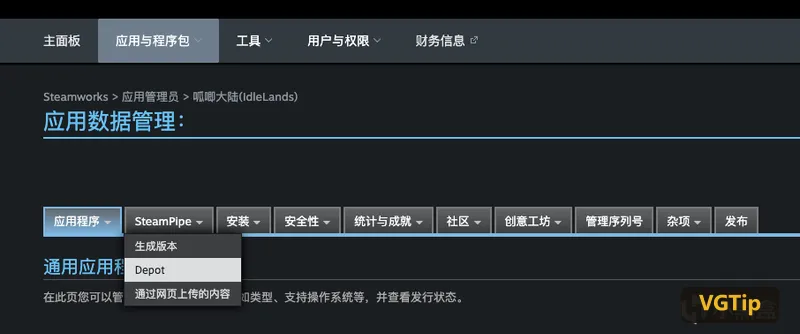
在这里 把编号提供给 Codex,准备后续上传配置。
坑 → 解决方法
上传到了错误应用 → 上传前核对 AppID。
下载不到游戏文件 → 检查 Depot 是否正确关联、账号是否具备访问权限。
配置里出现密码或密钥 → 移除,使用安全的登录和凭据管理方式。
以下解释部分可看可不看
AppID 是游戏编号,Depot 是存放游戏文件的地方。
初次只发 Windows,就先把 Windows 配好。不要游戏还没上传,先给自己搭出跨平台商业帝国。
③ 准备商店页面
做什么
填名称、简介、详细介绍。
上传符合尺寸要求的宣传图、实机截图及所需视频。
填语言、标签、系统要求和客服邮箱。
完成内容调查,提交价格。
设置计划日期,完成商店清单并提交审核。
审核通过后,按后台流程公开“即将推出”页面。
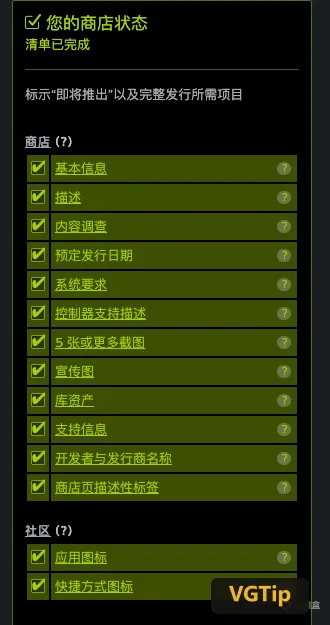
按这里的内容一条条检查,不懂得直接截图给codex弄
坑 → 解决方法
图片尺寸不对 → 让 Codex 按后台规格裁切、导出。
介绍写了尚未实现的玩法 → 删除,或明确标为未来计划。
客服邮箱填成域名 → 改成完整邮箱,如 support@example.com。
想靠抄热门游戏标签进入相关推荐 → 只选符合实际玩法的标签,不保证推荐结果。
AI 内容调查不会填 → 按表单定义核对实际使用情况,如实申报。
以下解释部分可看可不看
商店介绍先写清楚“玩什么、怎么玩、现在能玩到什么”,不用先写三段世界观宣言。
“即将推出”页面通常需要公开至少两周才能发售,具体看后台资格提示。商店审核可以提前推进,不用等游戏版本审核一起完成。
④ 用 Codex 打包并上传
做什么
让 Codex 生成目标平台的发布包。
排除密钥、开发配置和无关文件。
本地运行,验证启动、游玩、保存和退出。
获取 Steamworks SDK 中的上传工具。
让 Codex 根据实际编号生成应用和 Depot 上传配置。
登录上传工具,执行构建命令。
记录上传成功后的 BuildID。
给 Codex 的话可以直接复制:
帮我生成 Windows 发布包和 SteamPipe 上传配置。检查资源、运行依赖和启动文件,排除密钥及开发配置。不要替我上传,先告诉我如何验证和执行。
上传命令形式:
run_app_build 应用构建配置文件的完整路径
坑 → 解决方法
上传了旧目录 → 核对配置中的游戏文件目录。
发布包缺资源 → 修复打包规则,重新生成并测试。
开发环境能跑,发布包不能跑 → 单独测试打包产物,检查路径和依赖。
不知道上传的是哪一版 → 同时记录代码版本和 BuildID。
以下解释部分可看可不看
SteamPipe 是 Steam 的上传系统,BuildID 是每次上传得到的版本编号。
用 Codex 开发时,一次做一个功能,做完自己试玩,稳定后保存版本。准备上架就先收住功能范围,别一边送审,一边突然决定加个开放世界。
⑤ 配置安装并测试
做什么
在安装设置中填写启动文件和支持系统。
按实际依赖勾选运行库。
保存并发布配置。
把上传版本设置到测试分支。
使用具备游戏权限的账号,从 Steam 下载。
测试启动、登录、主要玩法、保存和再次启动。
已接入成就等功能的,逐项测试。
坑 → 解决方法
找不到启动文件 → 核对启动路径与上传目录。
报错“找不到模块” → 同时检查模块文件及它依赖的 DLL、运行库。
自己能玩,其他电脑打不开 → 用另一台电脑验证安装依赖是否齐全。
有 Beta 密码,却无法拥有游戏 → 检查账号许可;分支密码不是激活码。
没有干净 Windows 环境 → 完成现有条件下的检查,如实记录未验证部分。
想从陌生网站下载 DLL 补救 → 改用官方运行库或正确打包依赖。
以下解释部分可看可不看
自己的电脑可能早就装过运行库,所以“我这里能运行”不能证明玩家首次安装也能运行。
例如游戏依赖 Visual C++,就应在 Steam 后台配置对应组件。不要把所有选项全勾上,也不要卸载日常电脑的共享运行库来强行模拟干净环境。
Steam 登录、成就不是所有游戏上架的必选项,需要才接。
⑥ 提交游戏版本审核
做什么
确认默认分支是准备送审的版本。
完成游戏版本审核清单。
保持正式服务器及必要服务可用。
填写进入游戏的步骤。
必要时提供测试账号和特殊操作说明。
提交审核,等待结果。
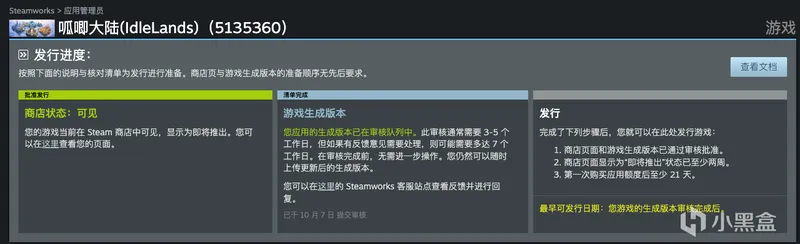
这里全走完才能发行
坑 → 解决方法
提示有未发布修改 → 进入「发布」,检查并发布配置后再提交。
审核人员进不去游戏 → 核对安装依赖、登录权限、服务器和首次进入流程。
审核找不到宣传中的功能 → 修复功能、提供明确入口,或修改商店描述。
自己测试正常,审核仍失败 → 核对审核邮件中的 BuildID。
重新提交仍被驳回 → 按具体问题修改,不重复提交相同内容碰运气。
重新提交说明按这个格式写:
上次问题:……
本次修改:……
验证情况:……
进入游戏及复测步骤:……
以下解释部分可看可不看
商店页面和游戏版本分别审核。给审核留出几个工作日以上的时间,遇到问题还需要修改、重审。
“保存配置”“发布配置”“正式发售”不是一回事。发布配置不会让游戏突然开卖。
报错交给 Codex 时,附上审核原文、BuildID、日志和自己的测试结果。别只发一句“修一下”,然后开始祈祷。
⑦ 确认日期,正式发售
做什么
确认商店和游戏版本均已通过审核。
确认价格已获批准。
确认等待期和商店公开时长符合要求。
核对默认分支、正式服务器和客服联系方式。
按后台规则设置正式日期。
到计划发售时,通过发布入口完成最终确认。
坑 → 解决方法
审核通过,却不能立即发售 → 查看后台尚未满足的时间和资格要求。
临近发售还要延期 → 尽早按后台规则调整,受限时联系 Steam 支持。
以为到日期会自动开卖 → 按后台要求手动完成发布流程。
上线后存档丢失 → 发售前准备数据备份,并验证恢复。
更新后自动备份失效 → 部署后检查备份任务,收到失败告警及时处理。
以下解释部分可看可不看
别把“估计下周能做完”直接填成发售日期。
发售日期存在调整限制,尤其临近日期时更要注意。具体以后台提示和 Steam 支持的说明为准。
联网游戏还要有人处理服务器和存档问题。备份文件存在,不等于一定能恢复;恢复测试通过,心里才有底。
好了,流程到这里,下面夹带一点私货。
我自己做的游戏叫 《呱唧大陆》,目前还在推进 Steam 审核。
一个网页端挂机/增量游戏大厅,页面主打企业信息系统风格,纯粹为了方便上班大胆的摸鱼,不细看根本看不出来是游戏。目前有公司模拟经营和挂机搜打撤两个世界,后续还会继续添加。
主打的公司模拟经营融合了我近十年的产品工作经验,当游戏玩也好,对于初入职场的产品、研发同学当erp工具研究也好,都是可行的。
感兴趣的玩家,可以在 Steam 搜索 “呱唧大陆”,帮忙加个愿望单。
攻略你拿走,愿望单给呱弟留一个。~