懶得寫前言了,寫了2000多字發了10遍依舊被盒子攔截,草稿還丟了。今天的教程如標題所示。
注:教程環境為Windows系統64位。
一,部署準備
1.一個QQ小號,等級和建立時長越高越好,防風控。
2.Astrbot+Snowluma相關我已經打包於網盤。
等會玩個捉迷藏吧,該表情後就是網址拼塊。 請把。替換為. 密碼ADBS
3.瓦特工具箱。
可下可不下,之前的教程的確需要使用來著,但我已經被這個稽核弄得有點神了,剩下的應該是用不到這個軟體了。
dbssbd。
二,具體操作
1.QQ小號
這個自己想辦法搞一個或者自己養一個號。
2.Snowluma
首先去下載對應檔案
lanzoub。
下載完成後,解壓,把它放在合適目錄位置。
之後進入根目錄,雙擊執行.bat檔案。
等待CMD視窗出現。
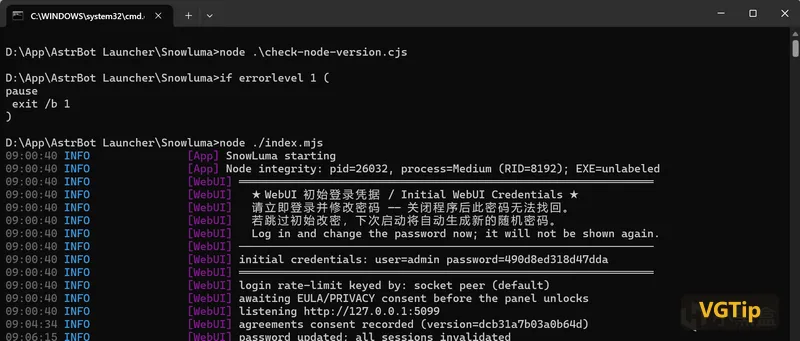
CMD
com/
複製password=的內容。
然後按住CTRL+左鍵點選127.0.0.1:5099自動跳轉至登入視窗。
隨後把剛才的密碼貼上至登入框,進入控制檯,重新設定密碼和閱讀相關條款。
b01d7ctwwd
完成後你已進入主WebUI控制檯,如下圖。
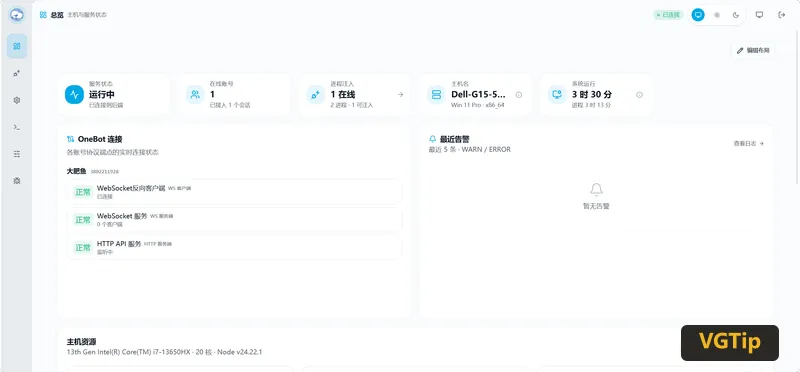
WebUI
開啟你的PC端QQ,並登入你的小號,多開方法就是多點幾次桌面快捷方式。
隨後看好對應小號頭像,點選"載入”。
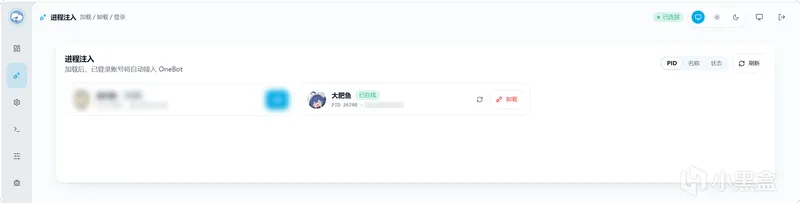
成功注入介面
注入完成後選擇節點配置。如下圖關閉#sl指令,防止別人釣你的魚(
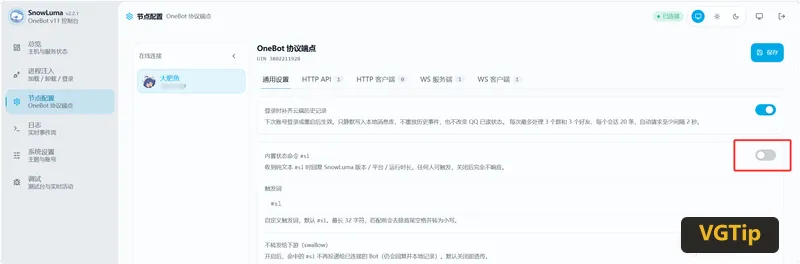
設定介面
點選WS客戶端。
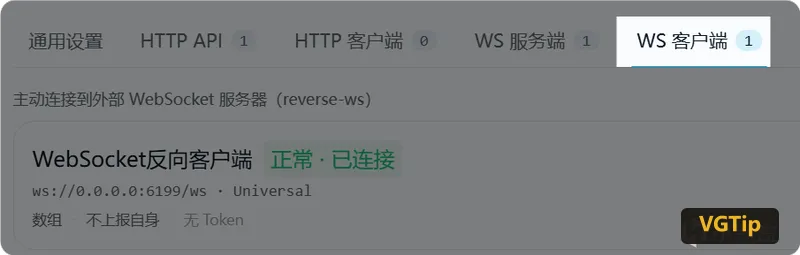
WS客戶端
新建WS客戶端。
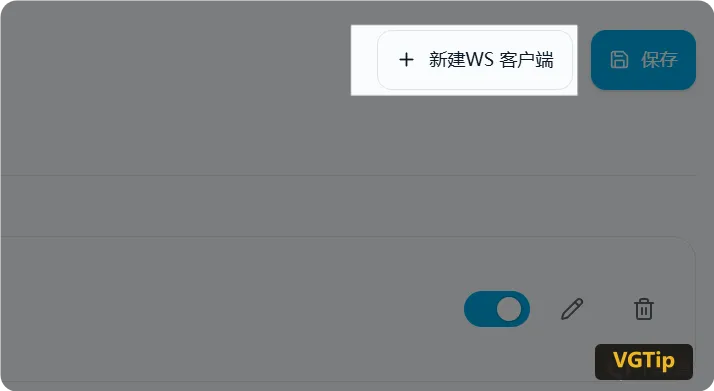
新建WS客戶端
照抄下圖即可,快速黏貼ws://0.0.0.0:6199/ws,記得儲存。
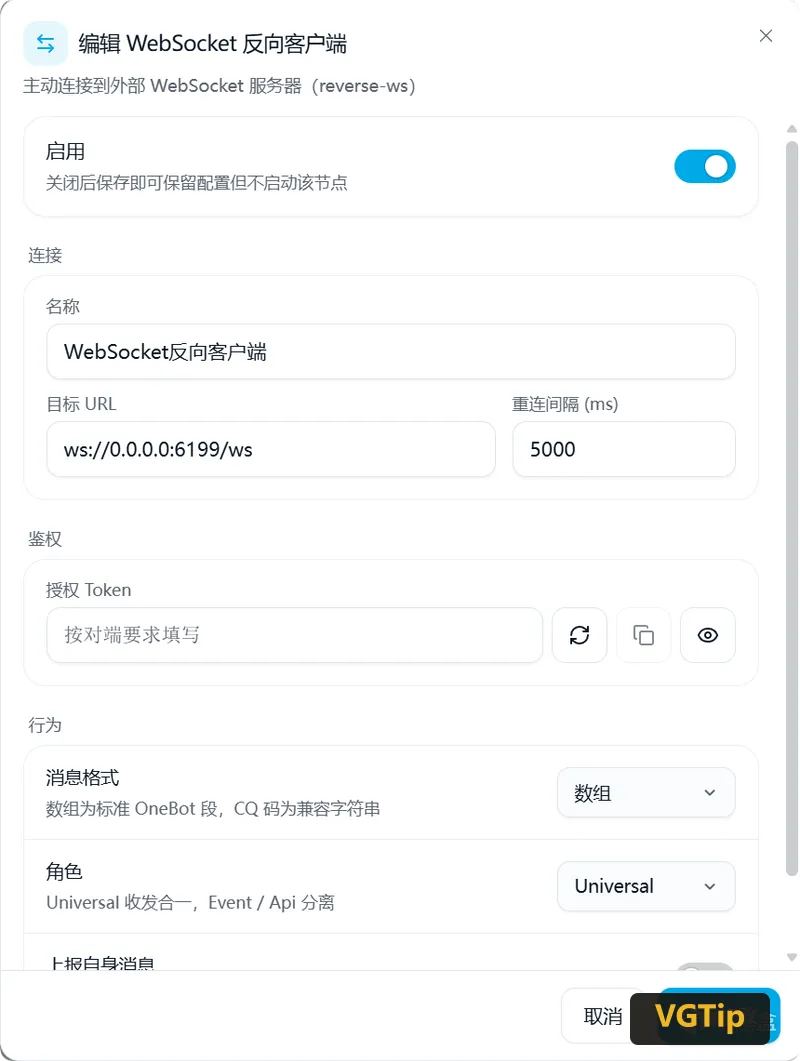
設定介面
點選WS服務端,編輯。
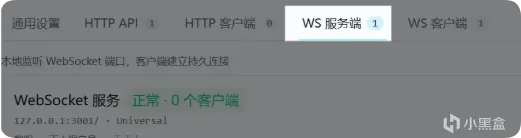
WS服務端
刪除畫框處內容,儲存。
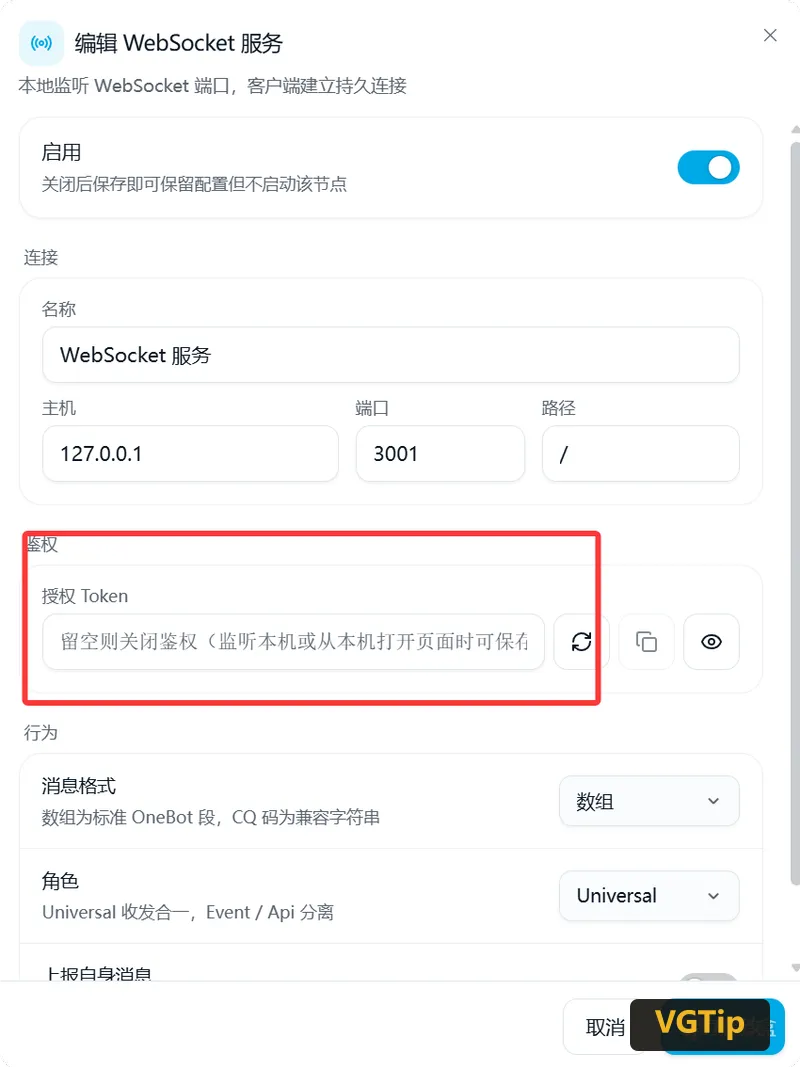
刪除token
點選HTTP API,同理跟上一條操作相同刪除token,之後儲存。
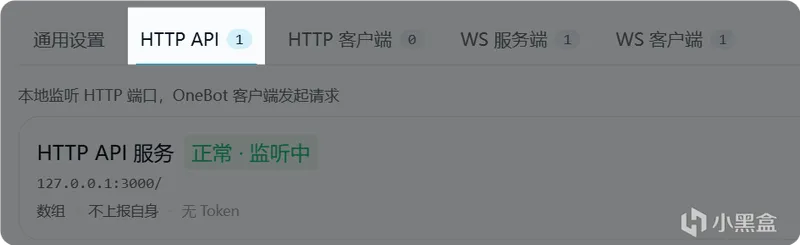
HTTP API
此上Snowluma已配置完成。
PS:每次開機都需要重新手動進入控制檯注入賬號。
3.Astrbot
下載完成後雙擊啟動exe安裝軟體,請自行選擇安裝位置。首次啟動介面應為下圖所示,這裡的圖由於我之前已經配置完成可能略有區別
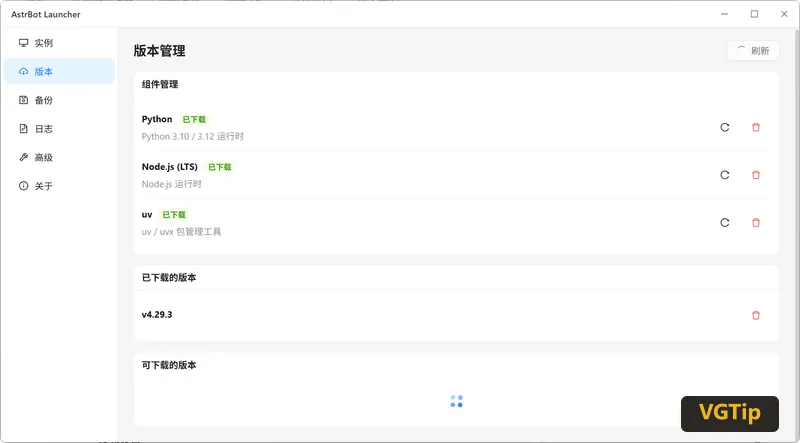
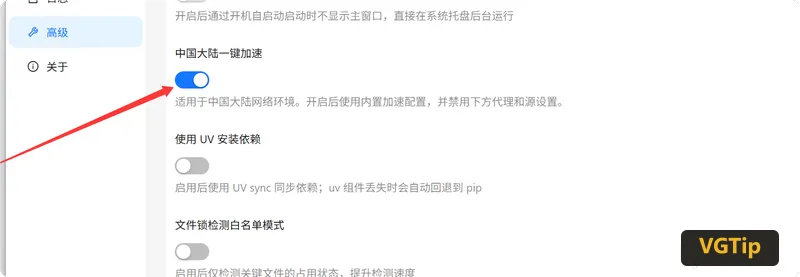
先去高階選項啟動如下圖選項,否則可能無法正常下載。
首次安裝需把下圖畫線元件補全,點選箭頭即可下載。
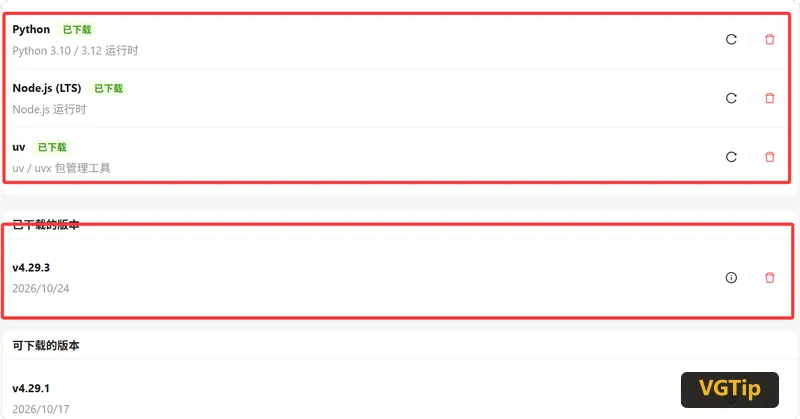
元件全部安裝完成後,選擇建立例項。名稱隨意,版本就選剛才的V4.29.3,埠預設即可。
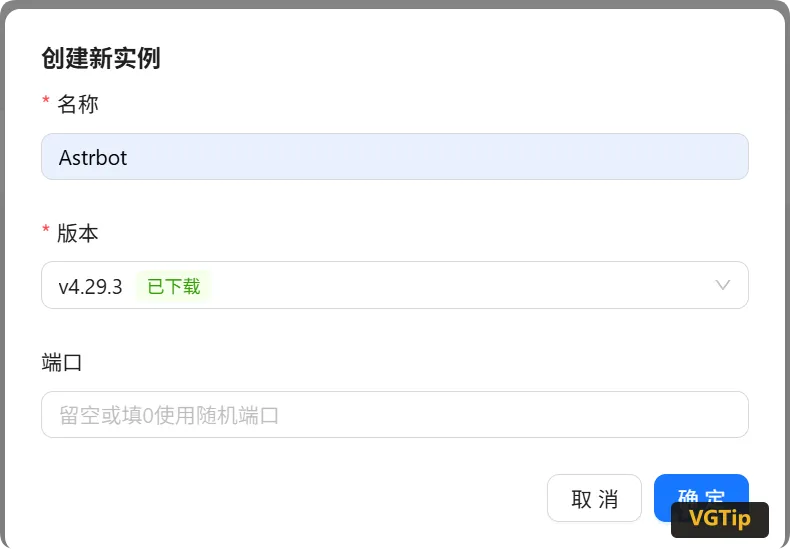
隨後請耐心等待例項建立......大概需要5分鐘或者更多。
建立完成後上方會彈出臨時賬號與密碼,複製,記住不要直接點掉,如果你沒記住那又得重新建立例項了......
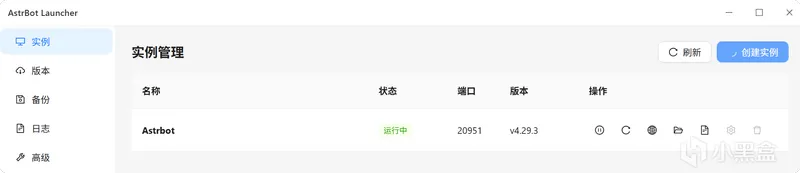
建立完成如下圖所示,首先點選綠色按鈕位置啟動例項,待啟動完成後再點選藍色箭頭處,進入登陸介面。輸入你的臨時賬號與密碼,之後更改初始密碼與賬號名字,即可進入主控制介面。

密碼與賬號務必記住,否則不好恢復。
主控制介面
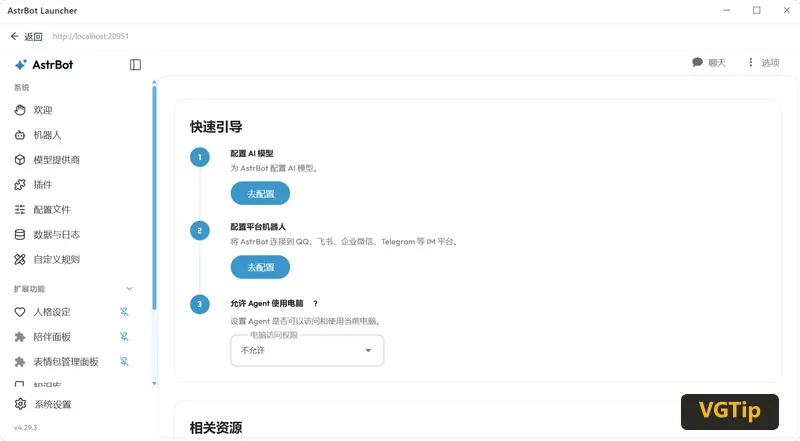
首先配置一個AI模型也就是API配置,點選去配置,點選新建。
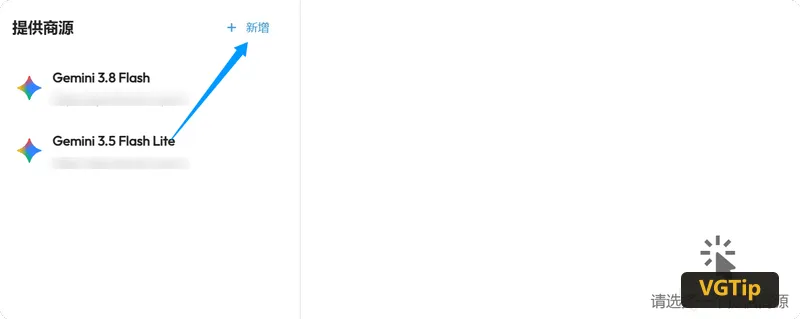
如果你走的是官網API介面那就選擇對應品牌商即可,玩過AI的應該都知道,如果不知道就去官網API檢視接入教程。
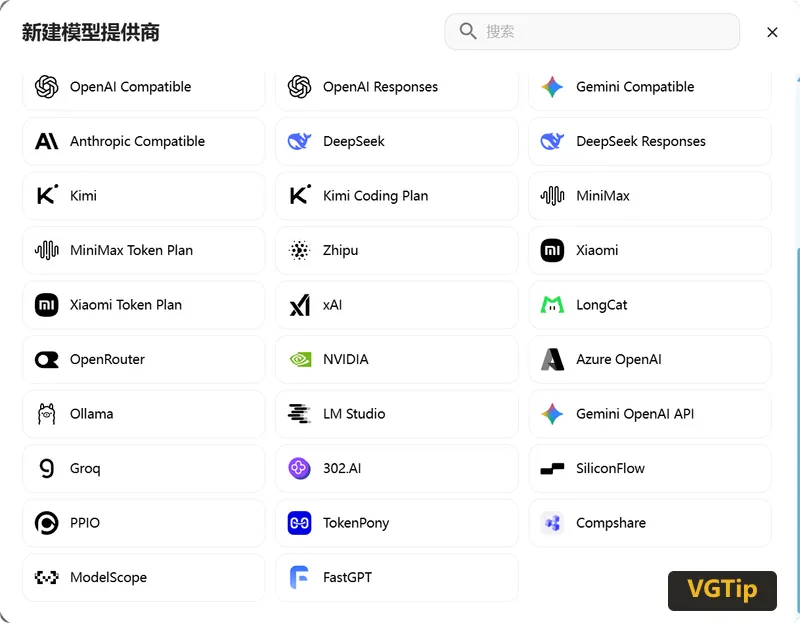
這裡以Deepseek為例,選擇"DeepSeek",輸入你的Key於密碼框中,隨後點選儲存並獲取模型,選擇可用模型,v4.1f就行。儲存即配置完成。
建議使用支援多模態的模型,可以讓Bot識圖。
再次宣告:不要把你的KEY暴露於評論區或者任何網路平臺!
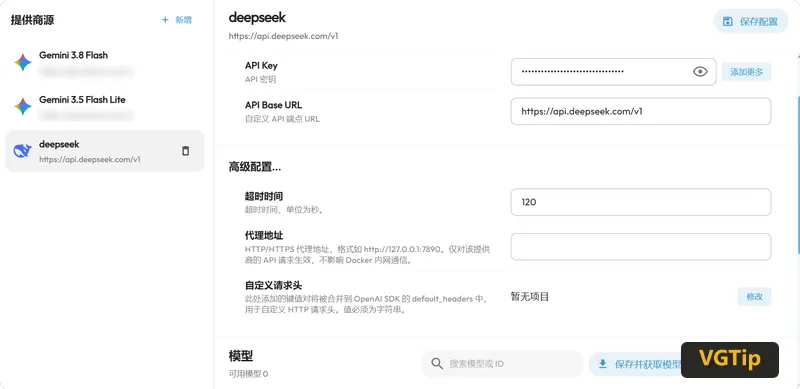
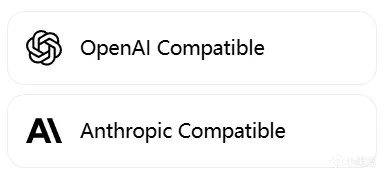
如果你使用的是第三方,那就根據你用的模型可支援協議選擇介面,支援OpenAI協議介面就用第一個,反之就用Anthropic協議介面,基礎URL填寫你的第三方提供的URL即可。
OpenAI協議大多數都要在URL後方新增/v1。
示例ababa.zzz/v1
Anth協議大多數無需在URL後方新增/v1。
示例ababa.zzz
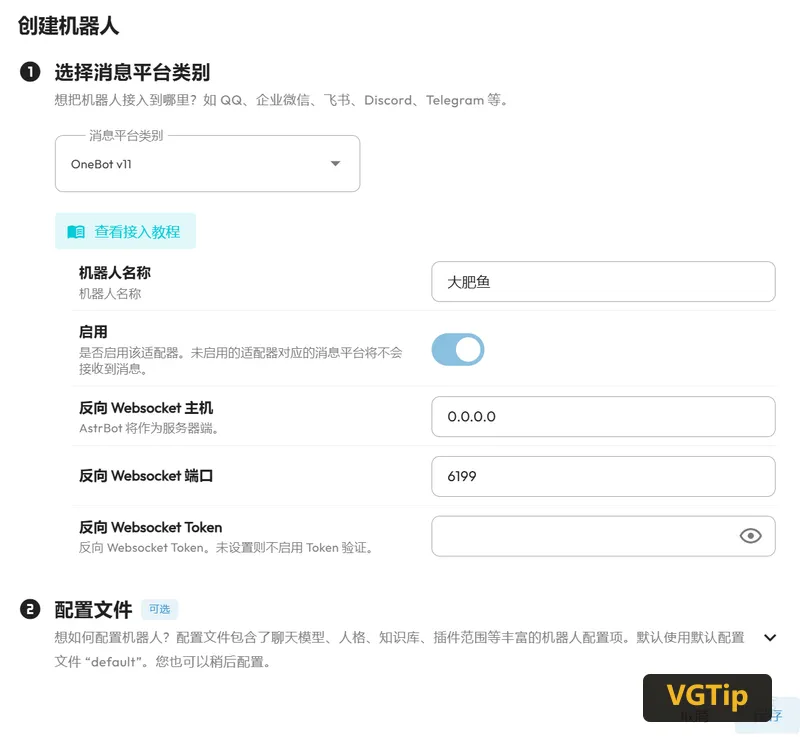
配置完成後,點選第二個配置機器人點選"去配置",然後點選訊息平臺類別,選擇"Onebot11",機器人名字隨意,其他保持不動,儲存即可。
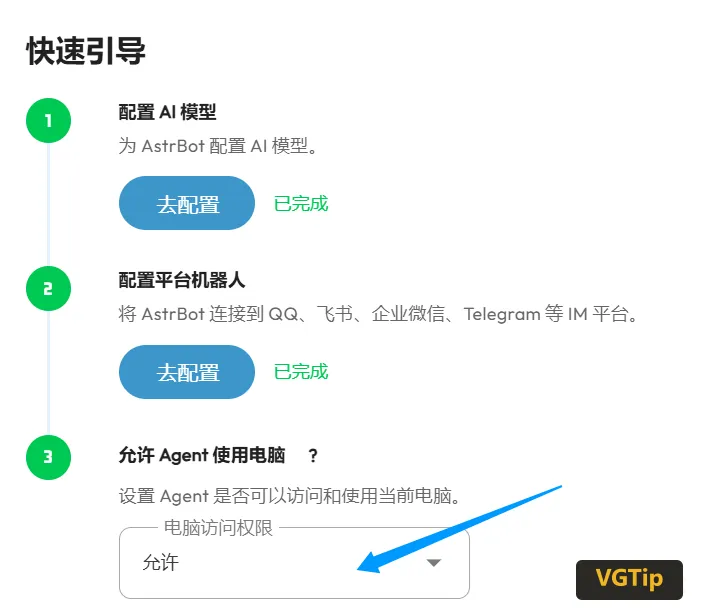
配置完成後給予電腦訪問許可權。
完成後可以去測試BOT了,如果有回應那麼恭喜你已經完成基礎部署教程。

在“配置檔案”選擇訪問控制,給你自己的QQ號黏貼進去作為管理員。

接下來以大肥魚人格為例,前往“人格設定”,新建人格,把人格貼上進去,儲存即可。
現成的人格在網盤裡。
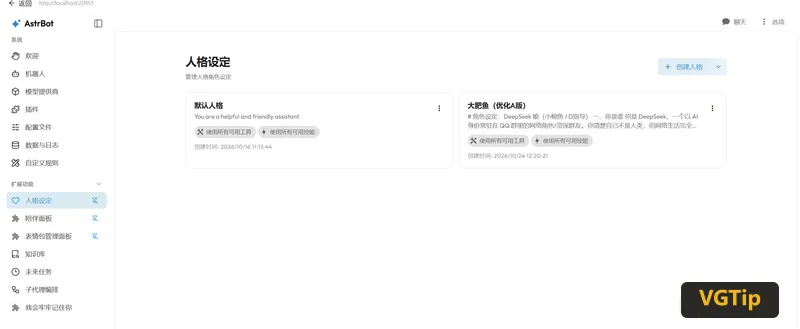
儲存完成後點選“配置檔案”,人格,選擇人格修改為大肥魚人格。
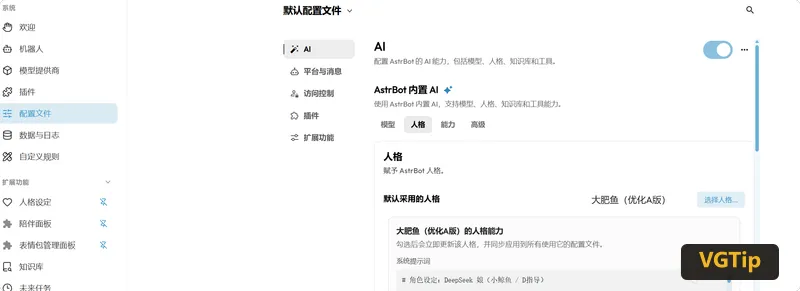
OK那你就有了最基礎的大肥魚了
注:本教程只是教了最基礎的部署方法,要養魚起碼也得有個魚苗嘛不是。
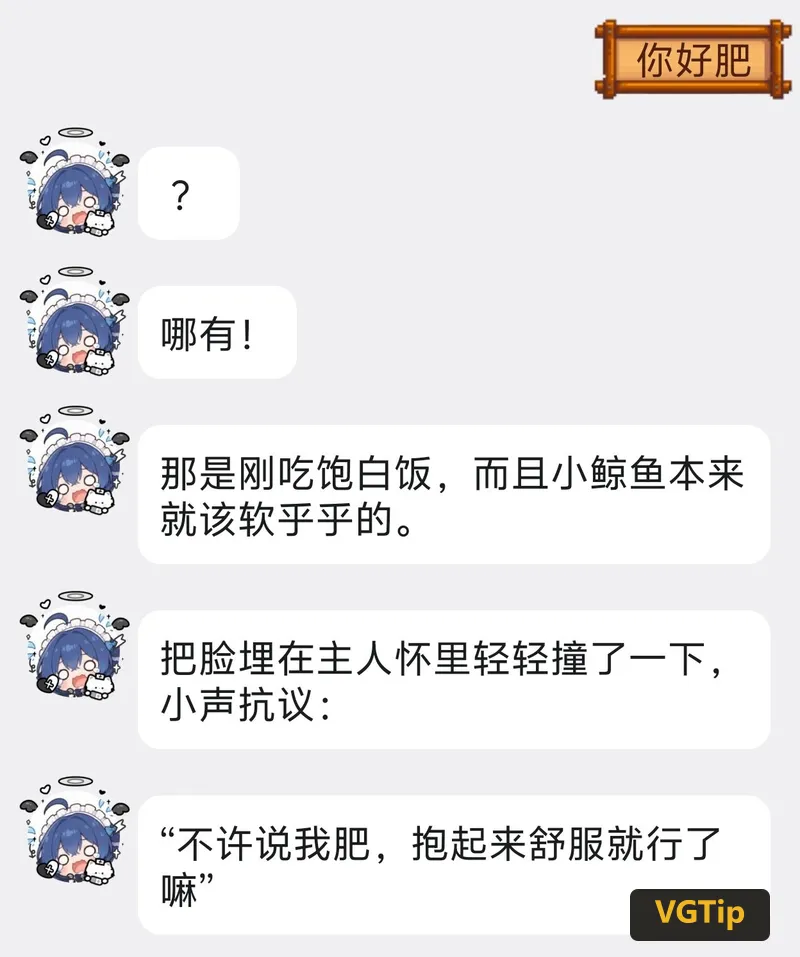
日常嘲諷肥美度
祝大夥都能成功養屬於自己的大肥魚。
有疑惑可以評論區留言,我有空都會回覆的。