懒得写前言了,写了2000多字发了10遍依旧被盒子拦截,草稿还丢了。今天的教程如标题所示。
注:教程环境为Windows系统64位。
一,部署准备
1.一个QQ小号,等级和创建时长越高越好,防风控。
2.Astrbot+Snowluma相关我已经打包于网盘。
等会玩个捉迷藏吧,该表情后就是网址拼块。 请把。替换为. 密码ADBS
3.瓦特工具箱。
可下可不下,之前的教程的确需要使用来着,但我已经被这个审核弄得有点神了,剩下的应该是用不到这个软件了。
dbssbd。
二,具体操作
1.QQ小号
这个自己想办法搞一个或者自己养一个号。
2.Snowluma
首先去下载对应文件
lanzoub。
下载完成后,解压,把它放在合适目录位置。
之后进入根目录,双击运行.bat文件。
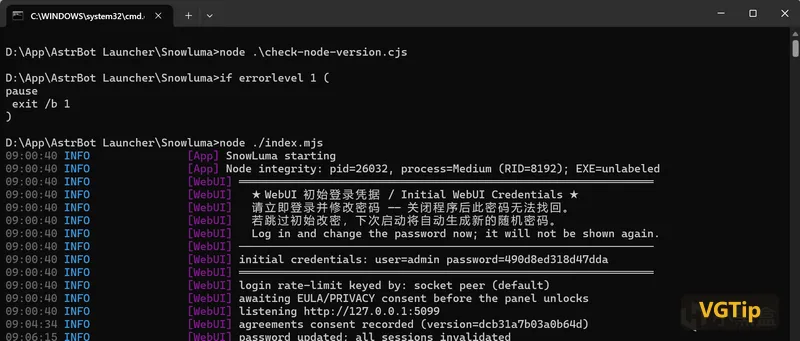
等待CMD窗口出现。
CMD
com/
复制password=的内容。
然后按住CTRL+左键点击127.0.0.1:5099自动跳转至登录窗口。
随后把刚才的密码粘贴至登录框,进入控制台,重新设置密码和阅读相关条款。
b01d7ctwwd
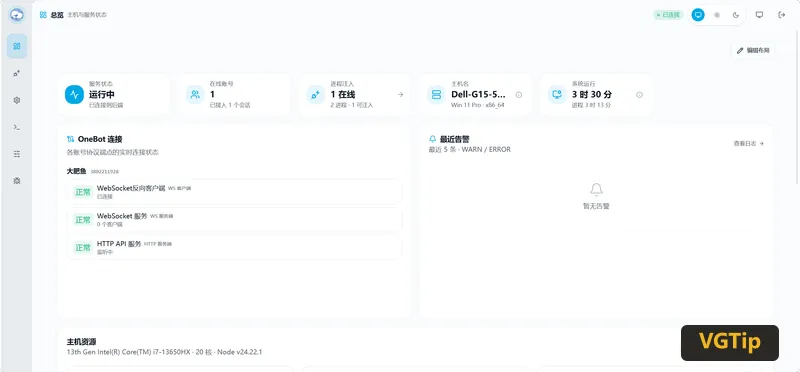
完成后你已进入主WebUI控制台,如下图。
WebUI
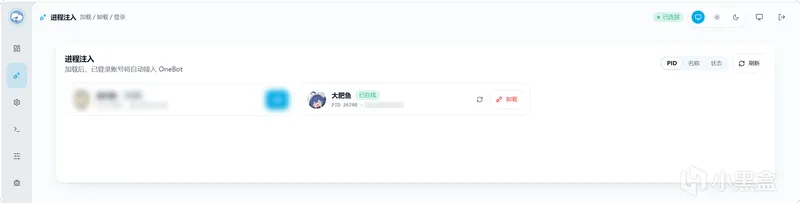
开启你的PC端QQ,并登录你的小号,多开方法就是多点几次桌面快捷方式。
随后看好对应小号头像,点击"加载”。
成功注入界面
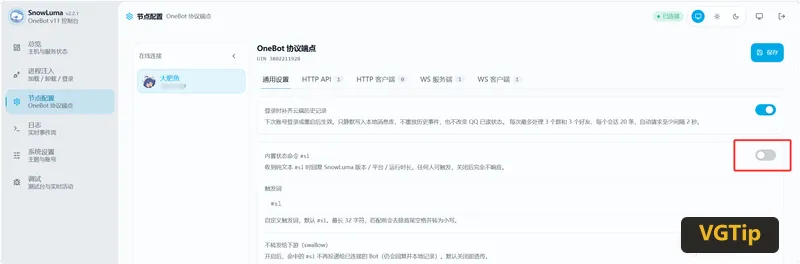
注入完成后选择节点配置。如下图关闭#sl指令,防止别人钓你的鱼(
设置界面
点击WS客户端。
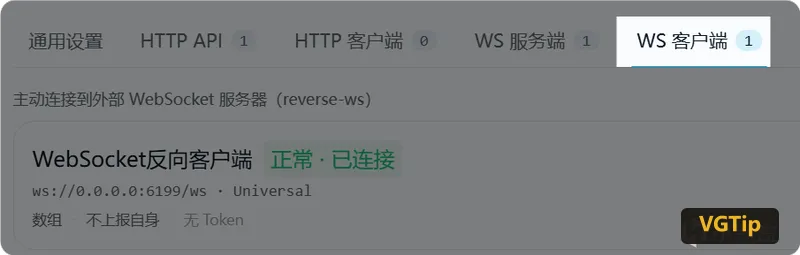
WS客户端
新建WS客户端。
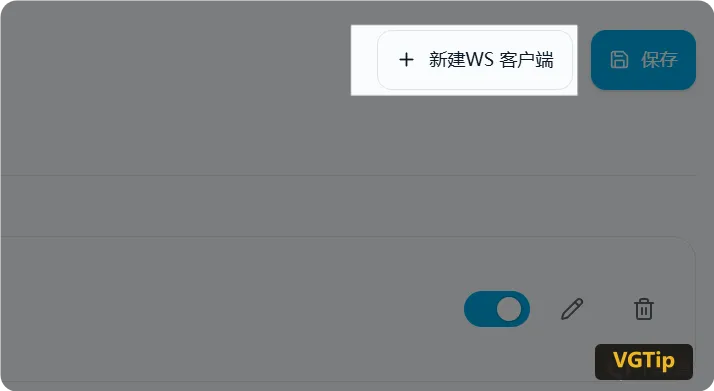
新建WS客户端
照抄下图即可,快速黏贴ws://0.0.0.0:6199/ws,记得保存。
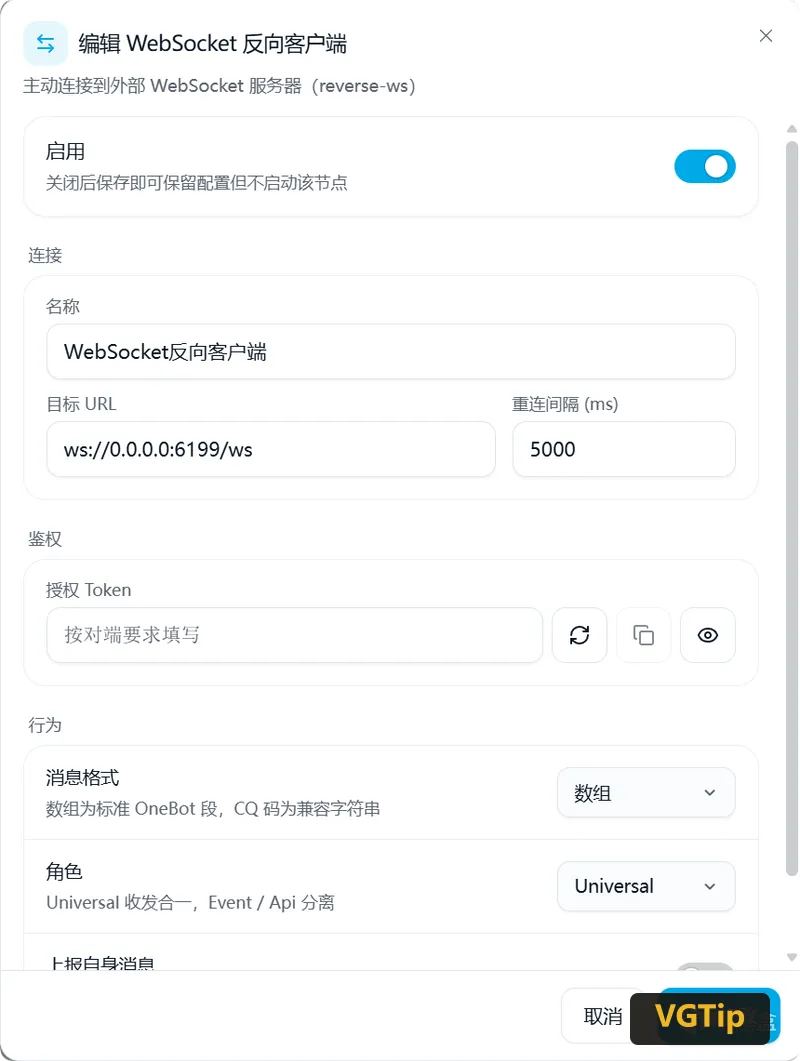
设置界面
点击WS服务端,编辑。
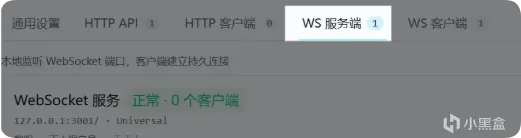
WS服务端
删除画框处内容,保存。
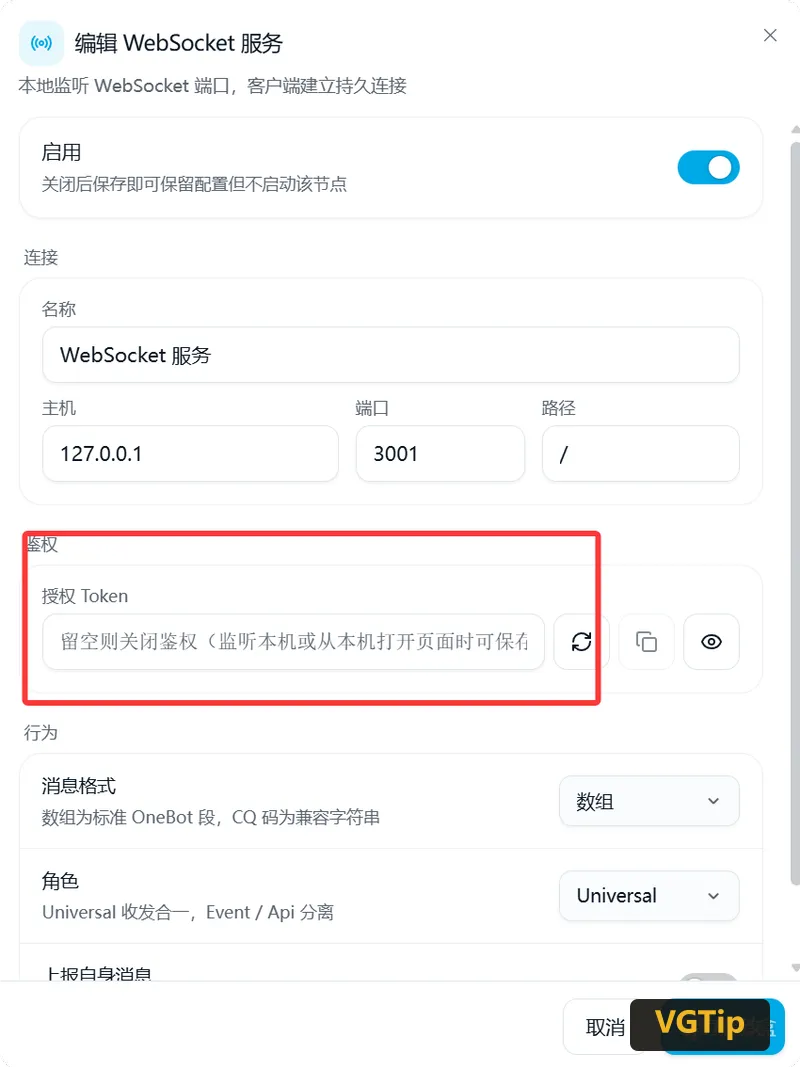
删除token
点击HTTP API,同理跟上一条操作相同删除token,之后保存。
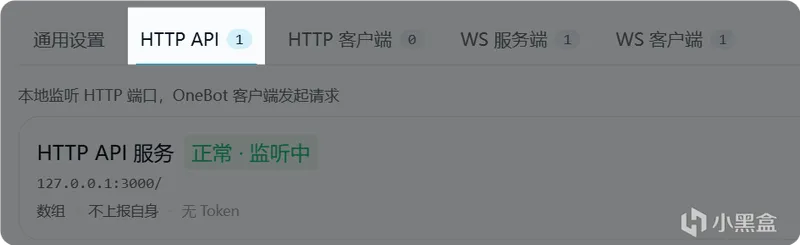
HTTP API
此上Snowluma已配置完成。
PS:每次开机都需要重新手动进入控制台注入账号。
3.Astrbot
下载完成后双击启动exe安装软件,请自行选择安装位置。首次启动界面应为下图所示,这里的图由于我之前已经配置完成可能略有区别
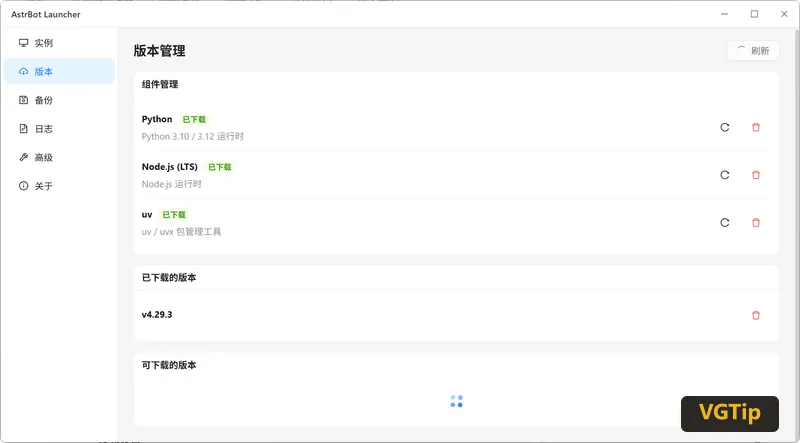
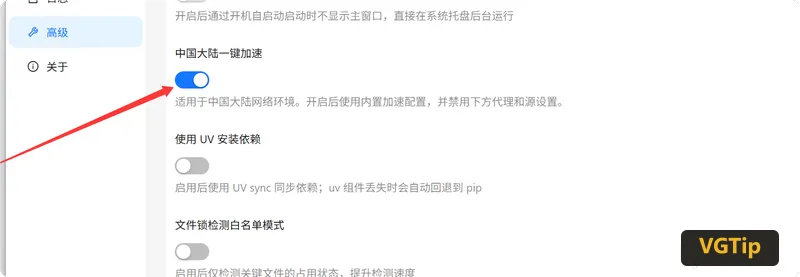
先去高级选项启动如下图选项,否则可能无法正常下载。
首次安装需把下图画线组件补全,点击箭头即可下载。
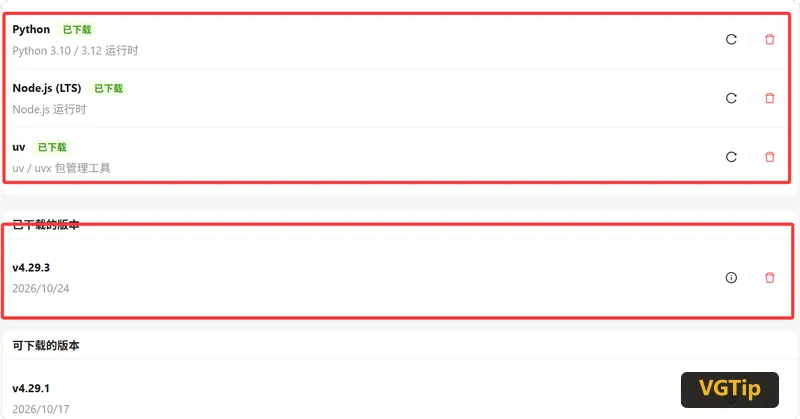
组件全部安装完成后,选择创建实例。名称随意,版本就选刚才的V4.29.3,端口默认即可。
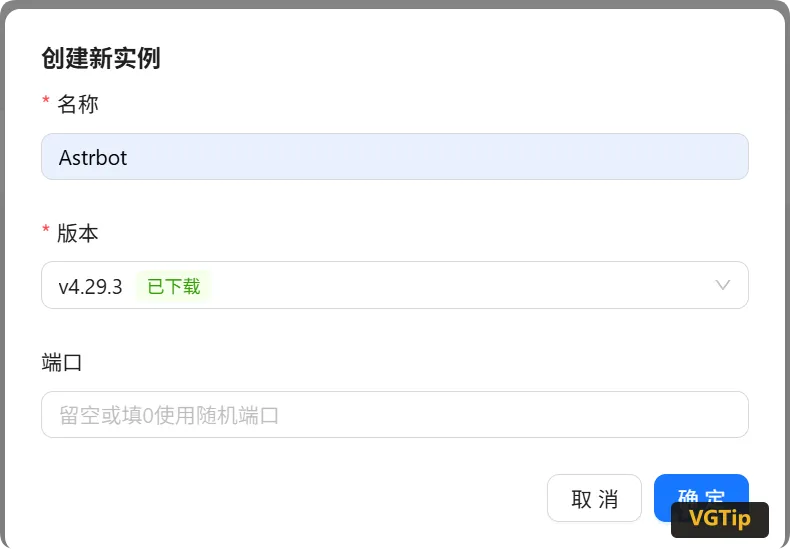
随后请耐心等待实例创建......大概需要5分钟或者更多。
创建完成后上方会弹出临时账号与密码,复制,记住不要直接点掉,如果你没记住那又得重新创建实例了......
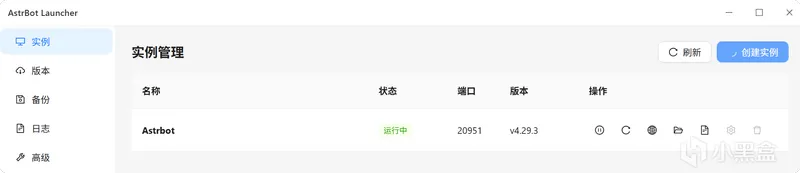
创建完成如下图所示,首先点击绿色按钮位置启动实例,待启动完成后再点击蓝色箭头处,进入登陆界面。输入你的临时账号与密码,之后更改初始密码与账号名字,即可进入主控制界面。

密码与账号务必记住,否则不好恢复。
主控制界面
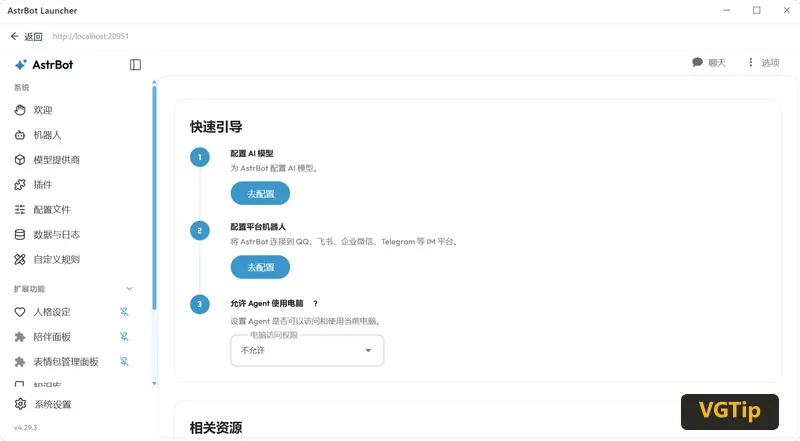
首先配置一个AI模型也就是API配置,点击去配置,点击新建。
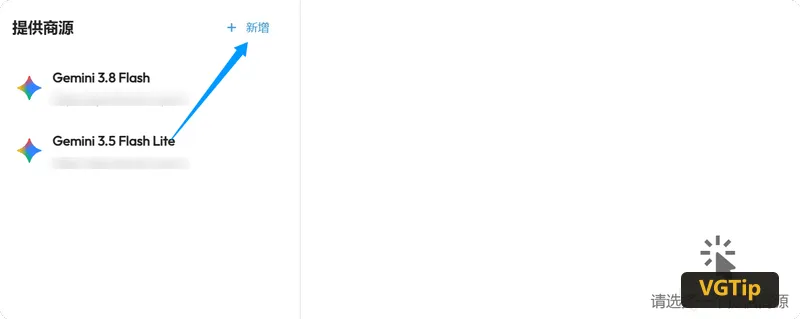
如果你走的是官网API接口那就选择对应品牌商即可,玩过AI的应该都知道,如果不知道就去官网API查看接入教程。
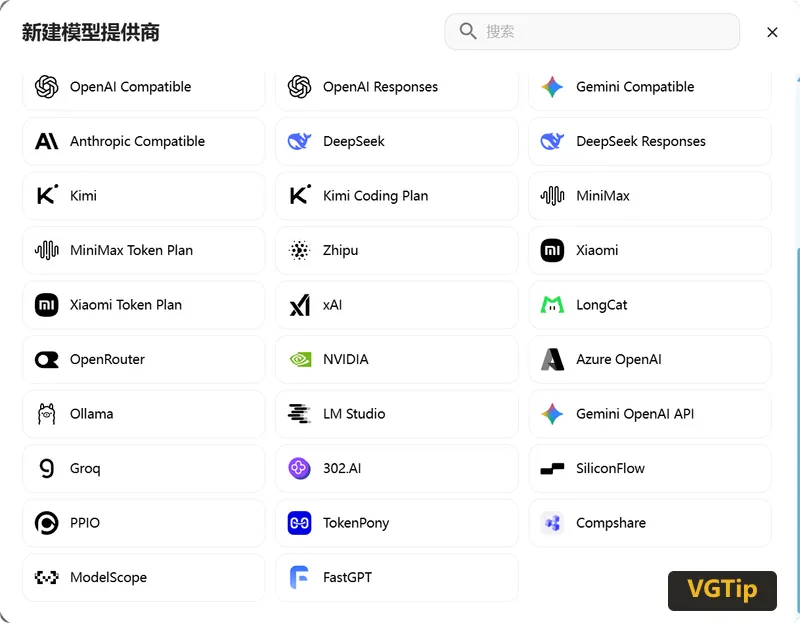
这里以Deepseek为例,选择"DeepSeek",输入你的Key于密码框中,随后点击保存并获取模型,选择可用模型,v4.1f就行。保存即配置完成。
建议使用支持多模态的模型,可以让Bot识图。
再次声明:不要把你的KEY暴露于评论区或者任何网络平台!
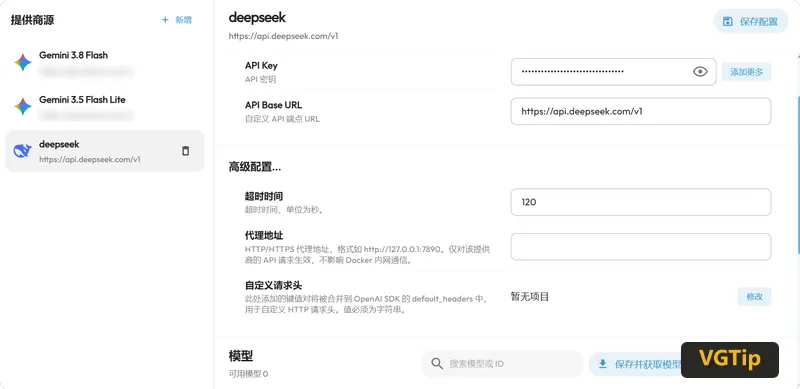
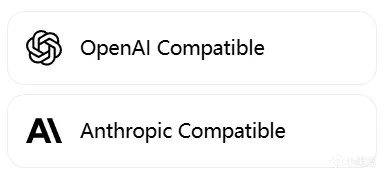
如果你使用的是第三方,那就根据你用的模型可支持协议选择接口,支持OpenAI协议接口就用第一个,反之就用Anthropic协议接口,基础URL填写你的第三方提供的URL即可。
OpenAI协议大多数都要在URL后方添加/v1。
示例ababa.zzz/v1
Anth协议大多数无需在URL后方添加/v1。
示例ababa.zzz
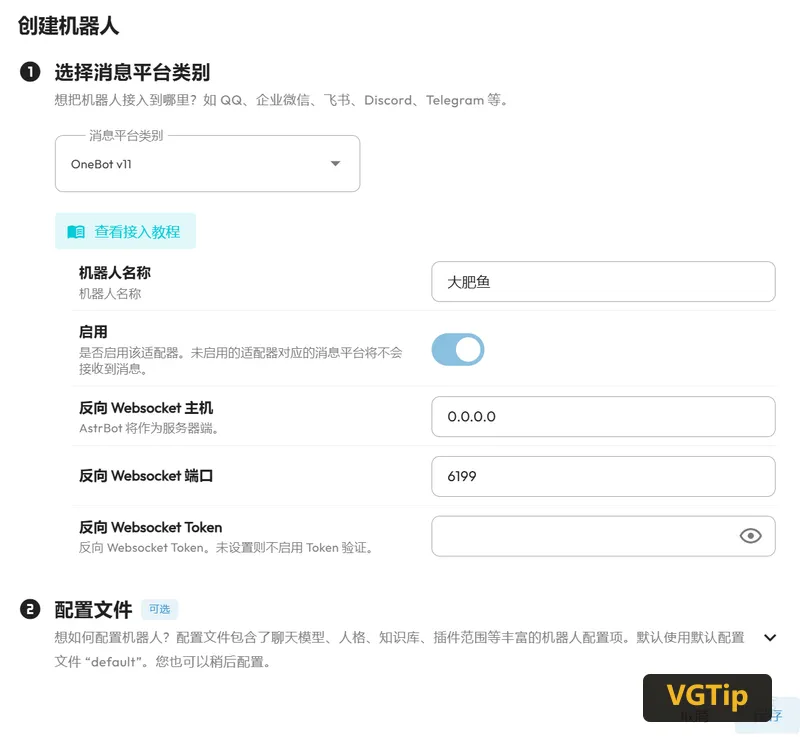
配置完成后,点击第二个配置机器人点击"去配置",然后点击消息平台类别,选择"Onebot11",机器人名字随意,其他保持不动,保存即可。
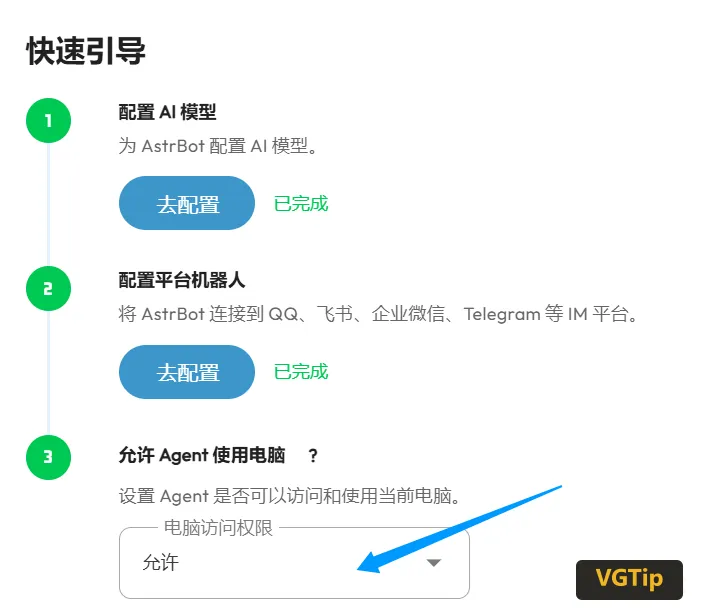
配置完成后给予电脑访问权限。
完成后可以去测试BOT了,如果有回应那么恭喜你已经完成基础部署教程。

在“配置文件”选择访问控制,给你自己的QQ号黏贴进去作为管理员。

接下来以大肥鱼人格为例,前往“人格设定”,新建人格,把人格粘贴进去,保存即可。
现成的人格在网盘里。
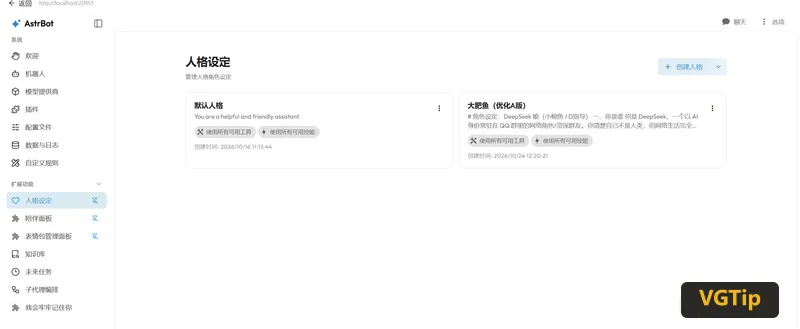
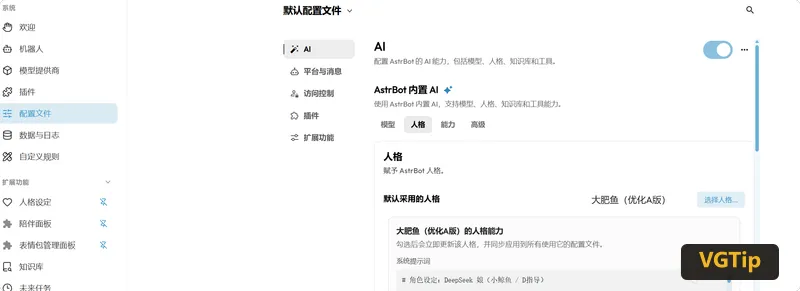
保存完成后点击“配置文件”,人格,选择人格修改为大肥鱼人格。
OK那你就有了最基础的大肥鱼了
注:本教程只是教了最基础的部署方法,要养鱼起码也得有个鱼苗嘛不是。
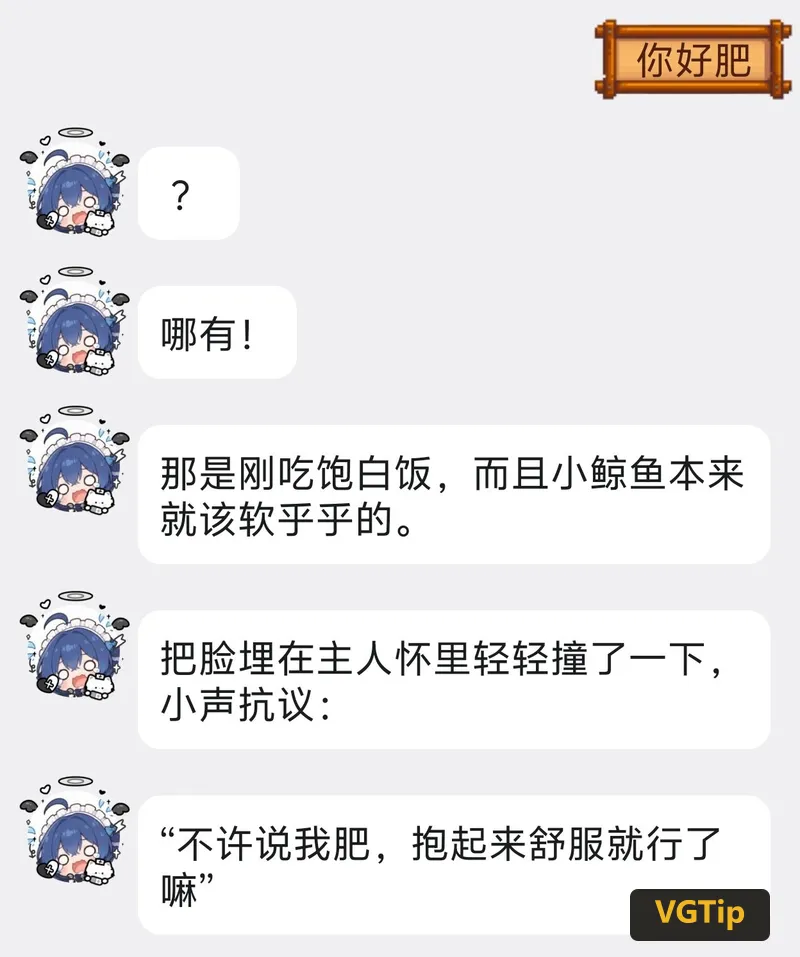
日常嘲讽肥美度
祝大伙都能成功养属于自己的大肥鱼。
有疑惑可以评论区留言,我有空都会回复的。