⚠ 閱讀前疊甲
首先宣告:本帖僅為個人折騰《巫師 3》畫質設定後的經驗分享,不是專業測評,更不是 NVIDIA 官方權威認證。
所有設定、模型選擇、效能表現及最佳化方案,均以本人 RTX 5070 Ti 的實際使用體驗為基礎,僅供大家參考最佳化思路,不代表所有顯示卡、解析度、驅動版本及遊戲環境都能獲得相同效果。
本人不是硬體測評專家,也沒有專業測試裝置,部分技術解釋參考公開資料及 AI 輔助整理。如有錯誤歡迎理性指正,別太較真,更別拿著放大鏡逐幀審判。適合自己的設定才是最好的設定。
⚠ 特別提醒以下人群謹慎閱讀:
DLSS 厭惡黨: 本帖大量 DLSS,可能引起畫質潔癖不適。
幀生成厭惡黨: 本帖接受 AI 插幀,甚至使用多幀生成,不討論“假幀算不算幀”的哲學問題。
原生解析度原教旨主義者: 本帖不堅持原生渲染,怎麼好看、怎麼流暢就怎麼來。
延遲敏感型競技玩家: 本帖主要面向單機遊戲,個人覺得流暢不代表客觀延遲低,更不代表適合競技遊戲。
本帖不保證最優解,不保證最高 FPS,不保證最低延遲,也不保證每個人都喜歡這套畫面風格。
主打一個自己玩得舒服,分享出來給有需要的人抄個作業。
歡迎交流,歡迎補充,歡迎理性糾錯。
以上,疊甲完畢,正文開始。🛡
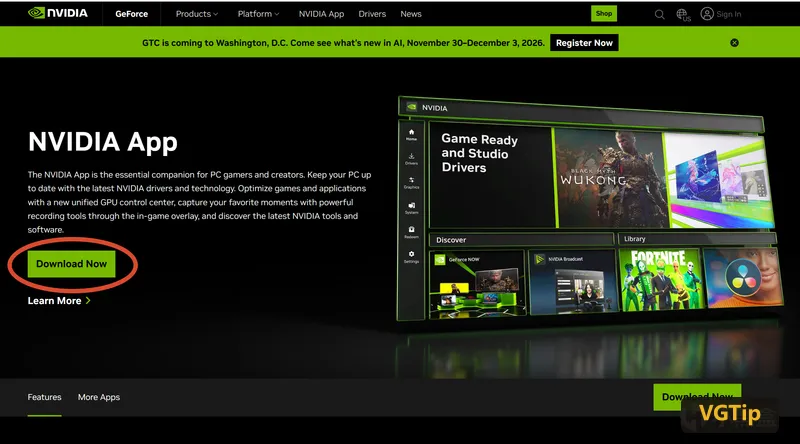
第一步:下載最新的NVDIA APP
第二步:影象配置裡面找到巫師3
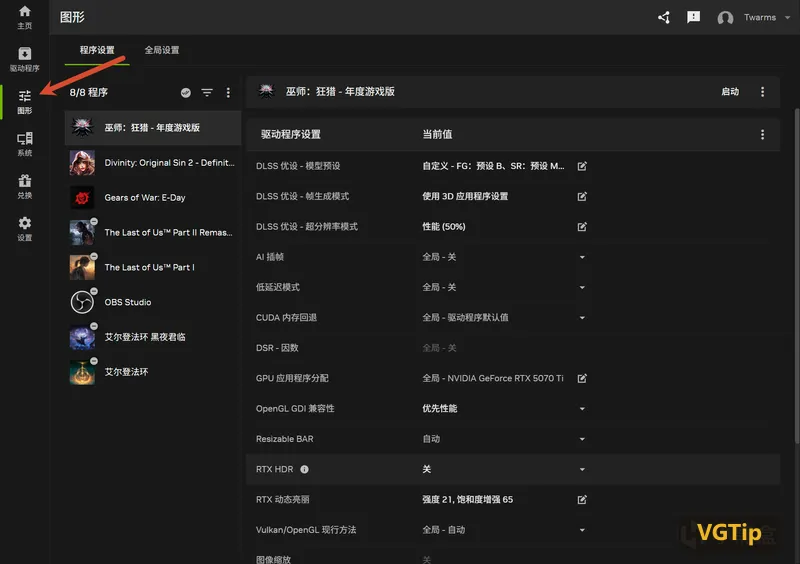
第三步:點選模型預設
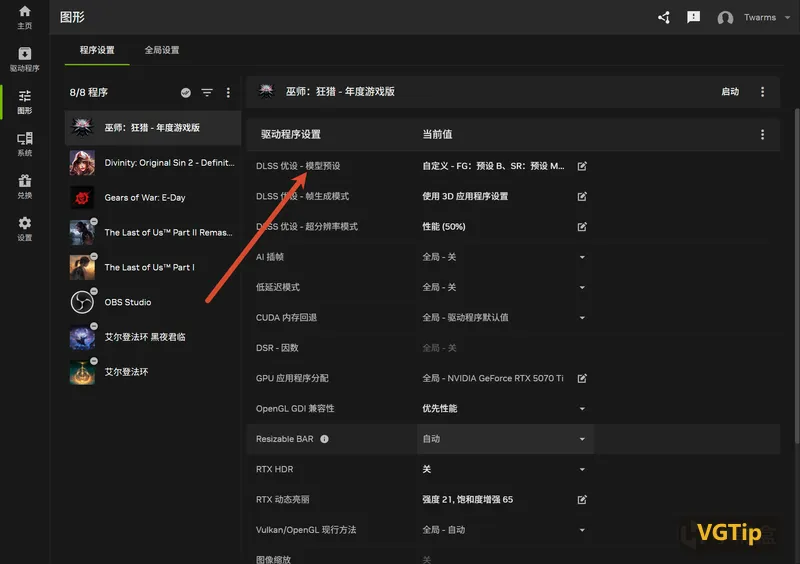
第四步:設定模型
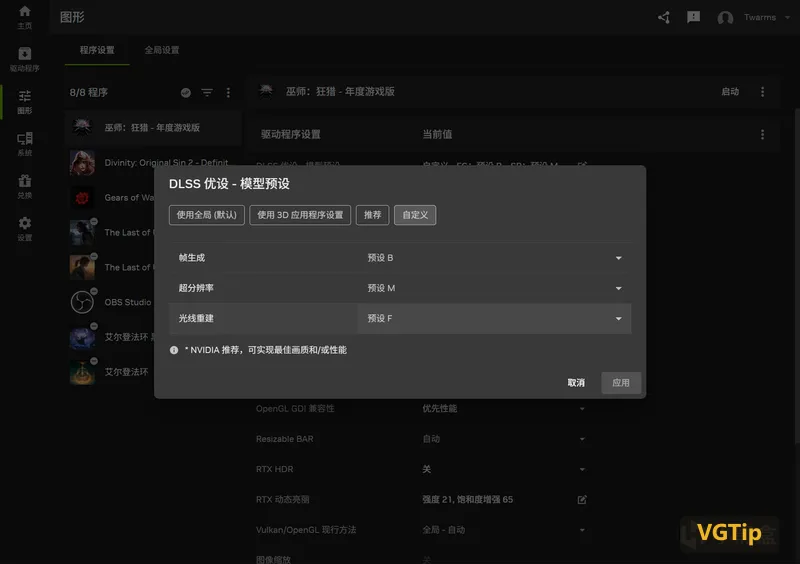
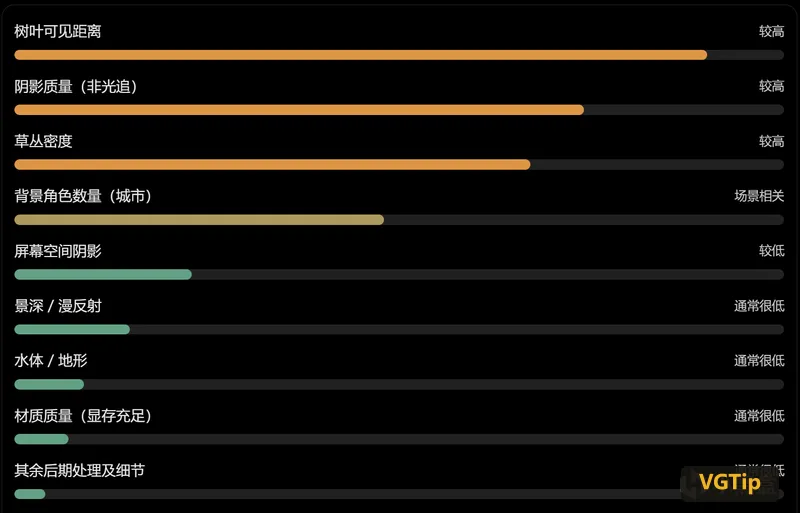
三張圖講清為什麼這麼選:
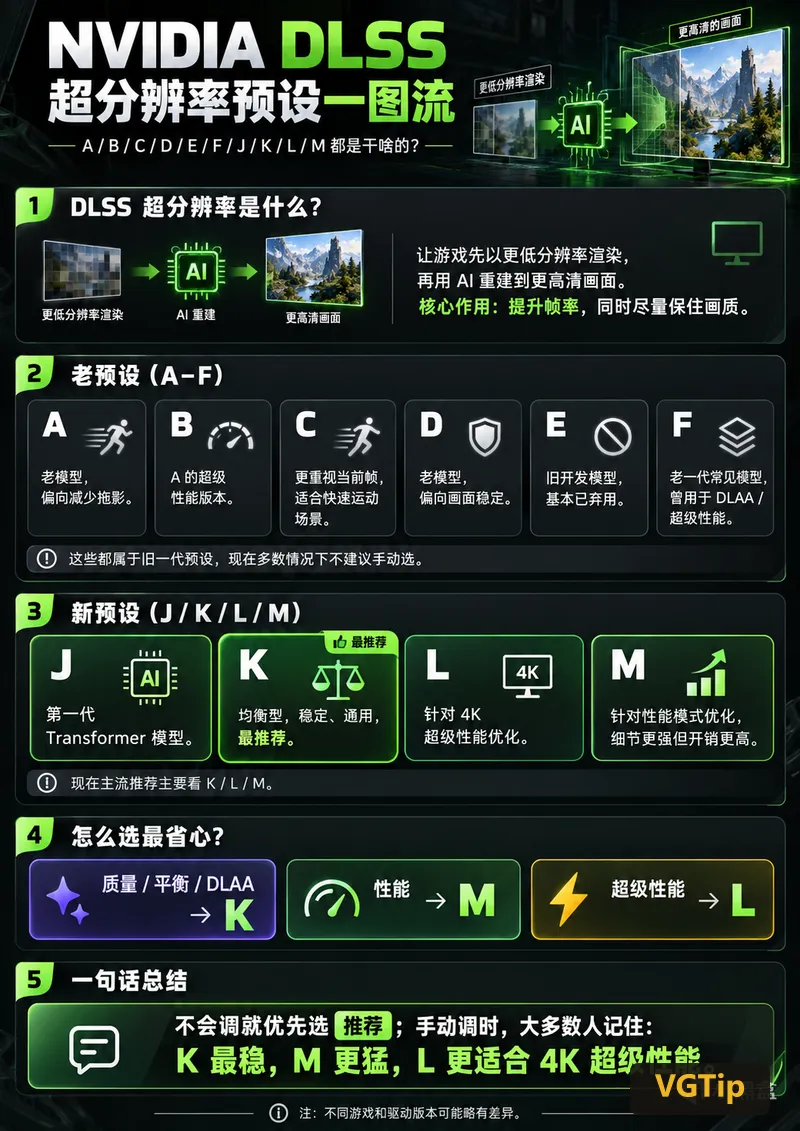
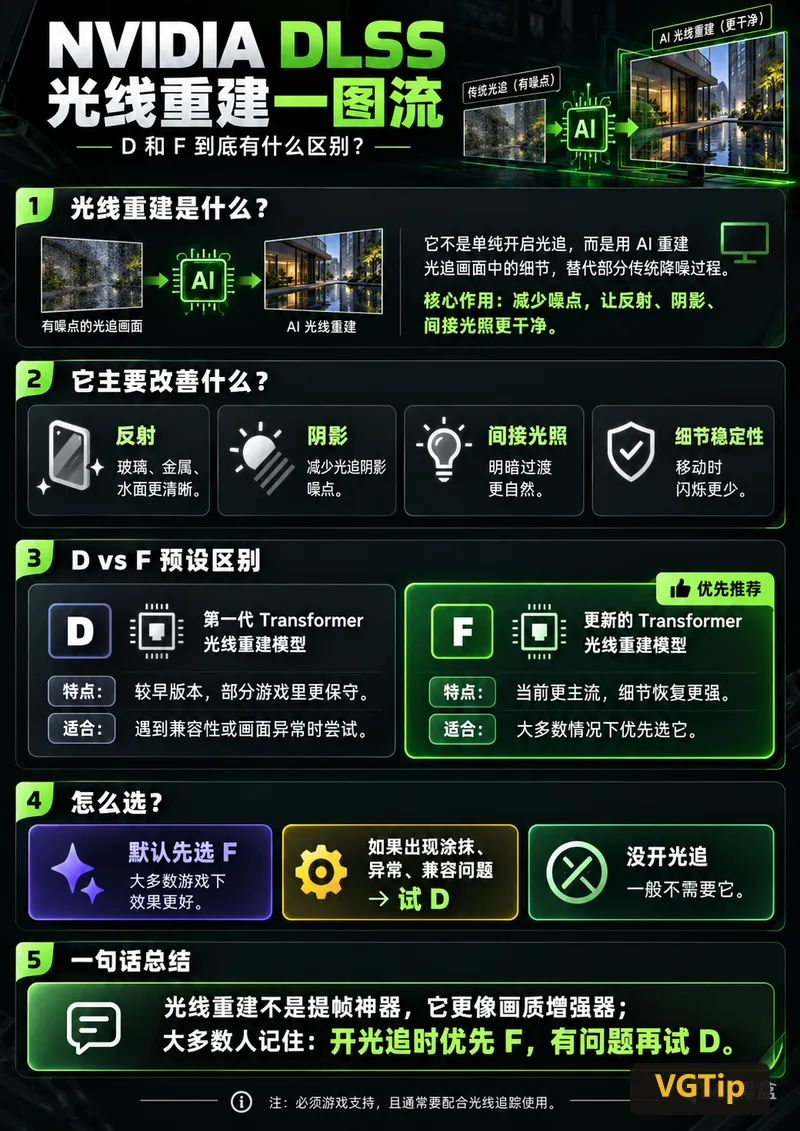
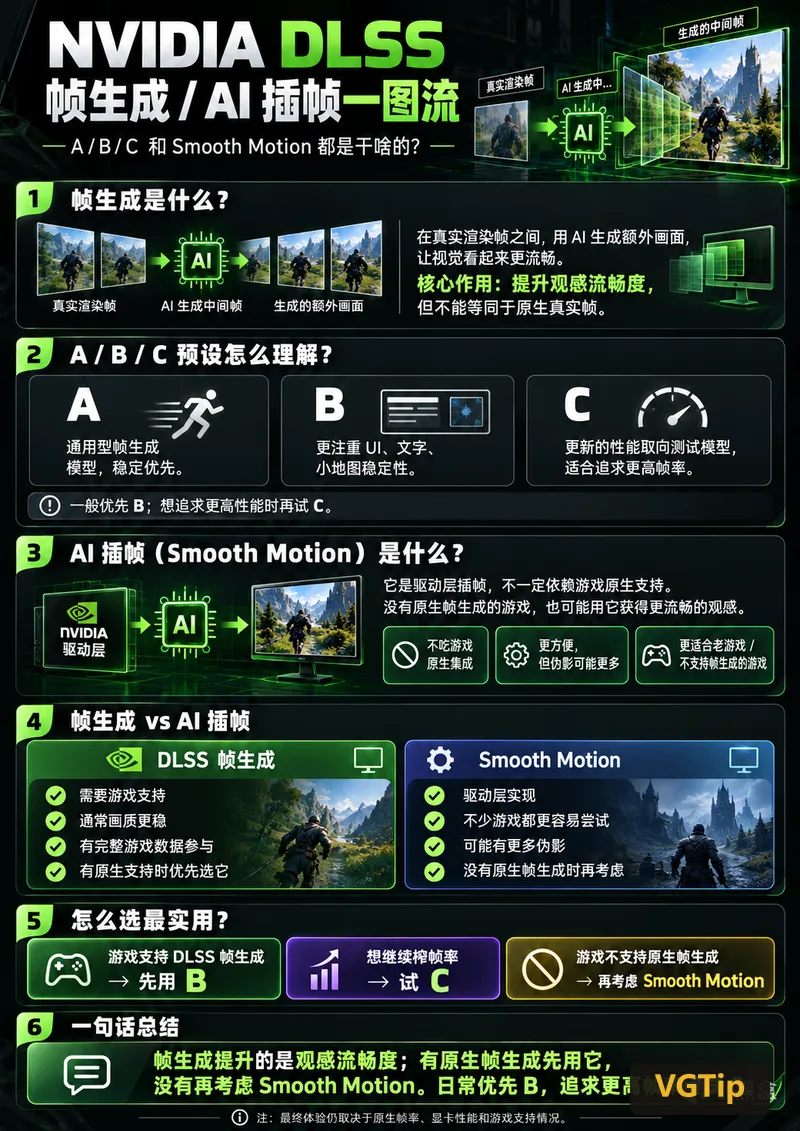
第五步:遊戲內部分畫面設定
DLSS 畫質:效能 DLSS
光線重建:開
幀生成:任意倍 延遲很低
路徑追蹤:開
毛髮技術 :如果要開就只開一個路勁追蹤毛髮 幀率損失約三十幀 能玩
HDR:開
垂直同步:關
動態模糊:關
後期處理設定(看個人喜好):
模糊:受到衝擊、釋放法印時畫面會有扭曲,效能影響小,增強視覺衝擊力
漫反射:讓火把、太陽、燭光等明亮區域出現柔和的光暈
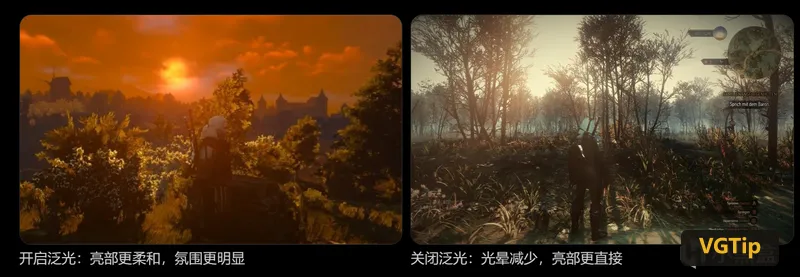
看喜好 景深:讓主體清楚,焦點外的遠處或近處景物變模糊
色差:模模擬實鏡頭邊緣出現的紅、綠、藍色光線錯位現象。
暈影:使螢幕的四個角落略微變暗,從而突出畫面中央,增強電影感
光束:模擬太陽光從樹枝間、窗戶間、建築縫隙中穿透時,形成一道道可見的光柱。
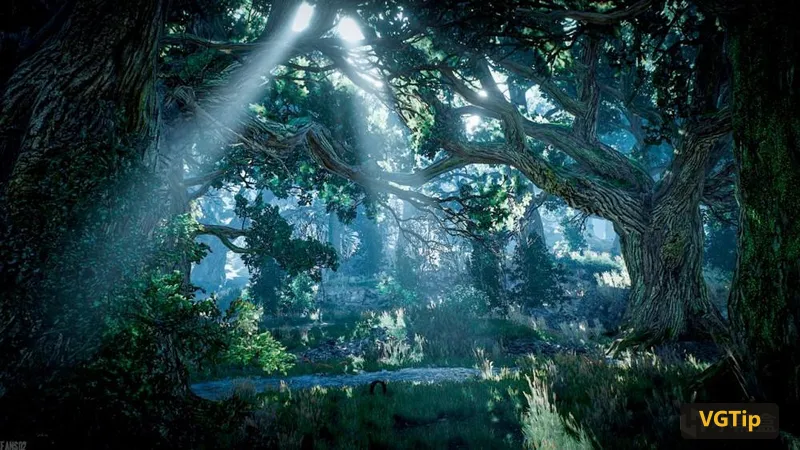
效能影響小可開 鏡頭效果:模擬攝像機鏡頭的一些光學現象,增強電影感
銳利度:增強畫面中物體邊緣與細小紋理的區域性對比度,讓影象顯得更清晰,一般有了dlss不開
畫質細節設定:
5070ti直接全部超高其他自己細微調整就行
背景角色的數量:控制同一場景內可以顯示的背景 NPC 數量上限,吃cpu
陰影質量:較高設定會使樹木、建築、人物的陰影邊緣更精細,遠處陰影也更完整。
螢幕空間陰影:例如牆壁與物體接觸的位置、植被和細小結構的區域性遮擋。
地形質量:主要涉及地表幾何細節的表現,比如坡面和地形表面的細分程度。
水體質量:主要控制水面的波浪、漣漪和水體模擬精度。
樹葉可見距離:顧名思義
草叢密度:直接控制地面草叢的數量和密集程度。
材質質量:影響盔甲、人物衣物、磚牆、木板、岩石等物體的表面細節。
細節層次:在《巫師 3》中,它主要控制血跡、戰鬥痕跡等貼花和部分動態細節的顯示距離,而不是所有建築、人物模型的整體精度。
第六步:進一步最佳化(可選)
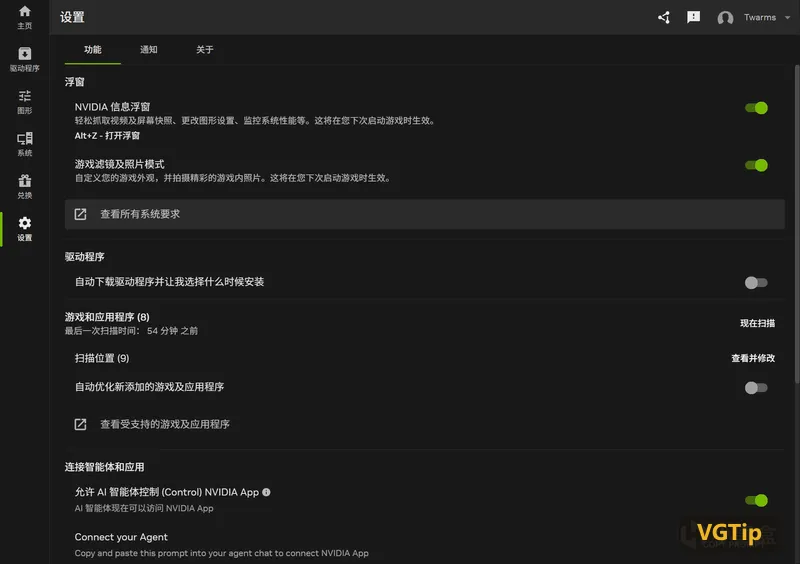
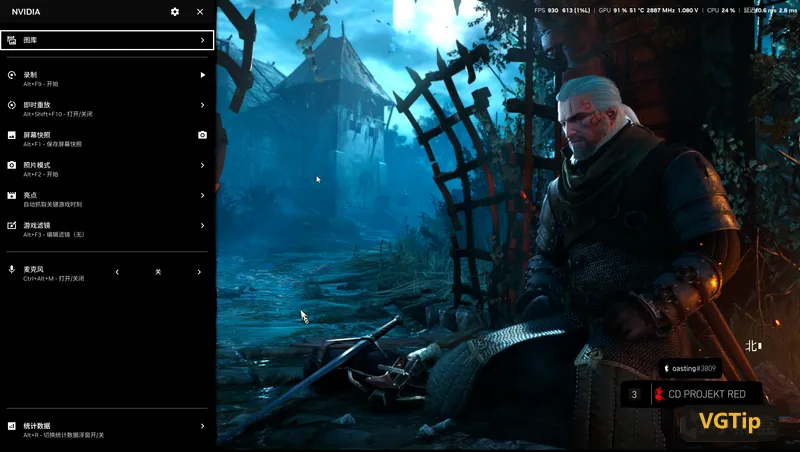
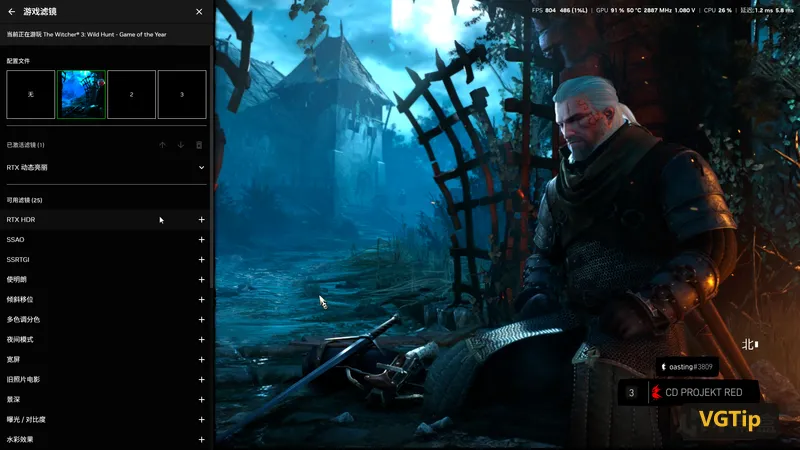
(1)NVDIA濾鏡
(2)路徑追蹤最佳化mod 幀率明顯提高
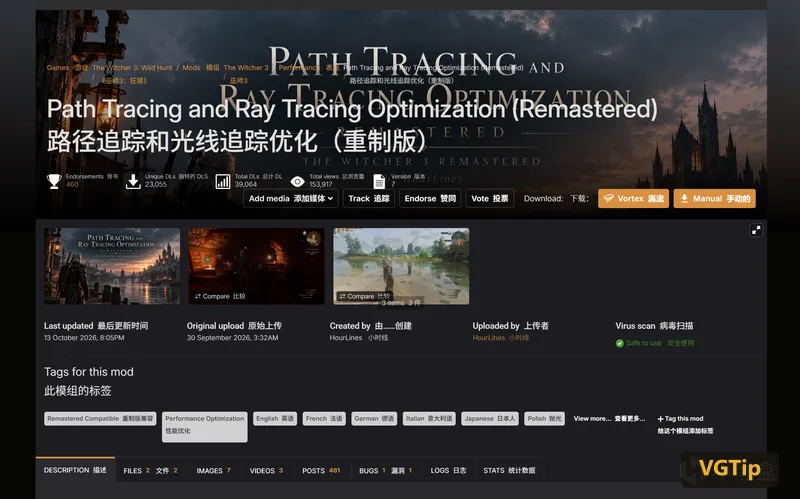
可以找個mod管理器一鍵安裝
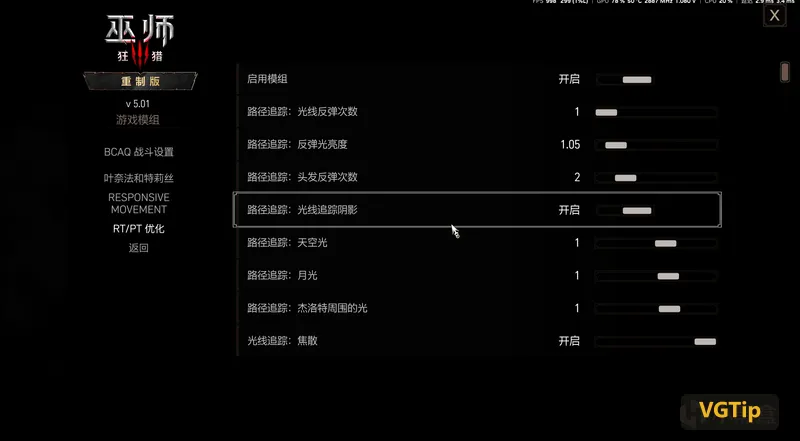
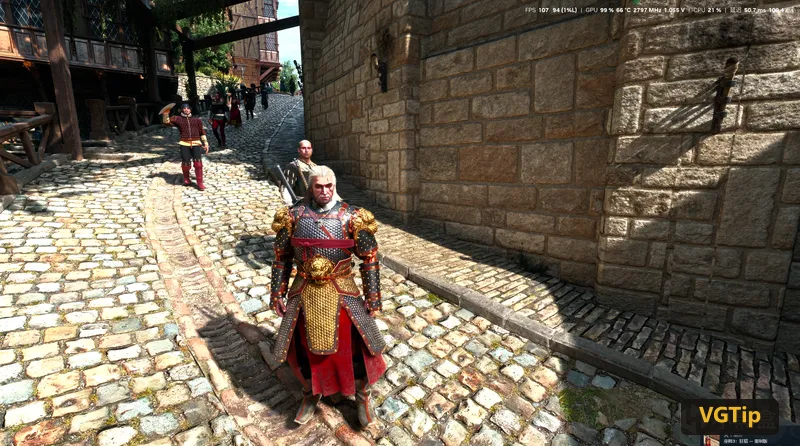
(3)DLSS5:慎開
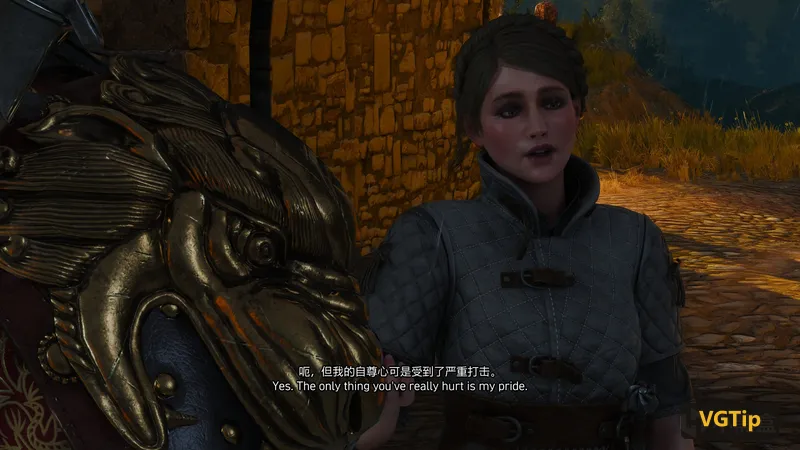
並非廣告,愛用啥用啥
最終效果:
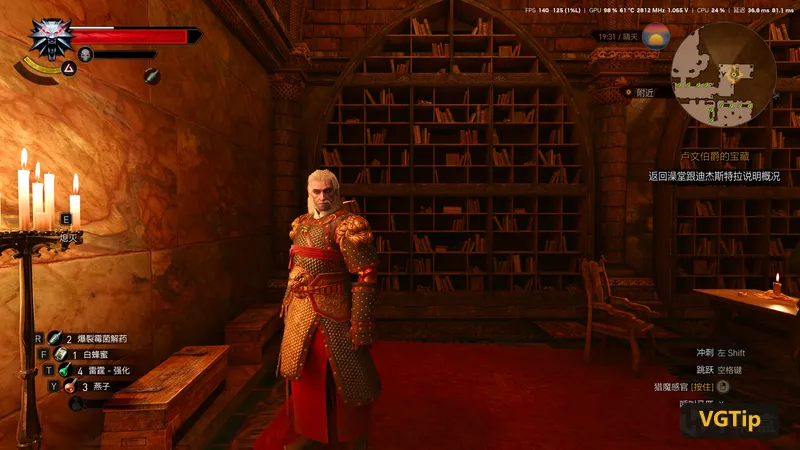
室內:延遲100以內 幀生成越低延遲越低 手柄基本感覺不到延遲
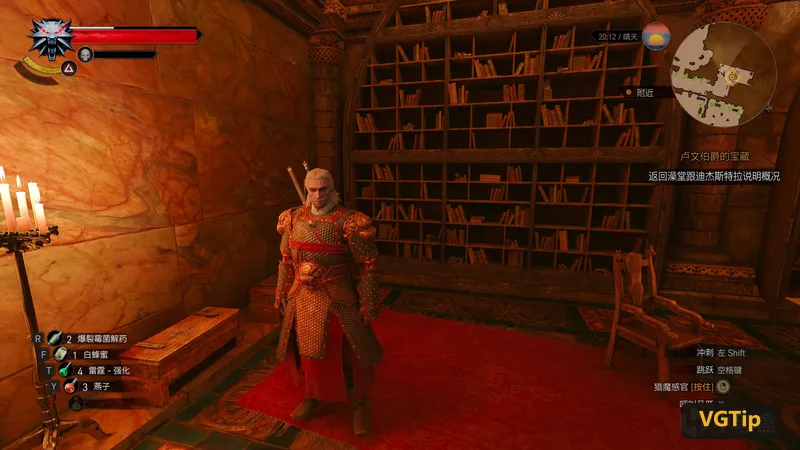
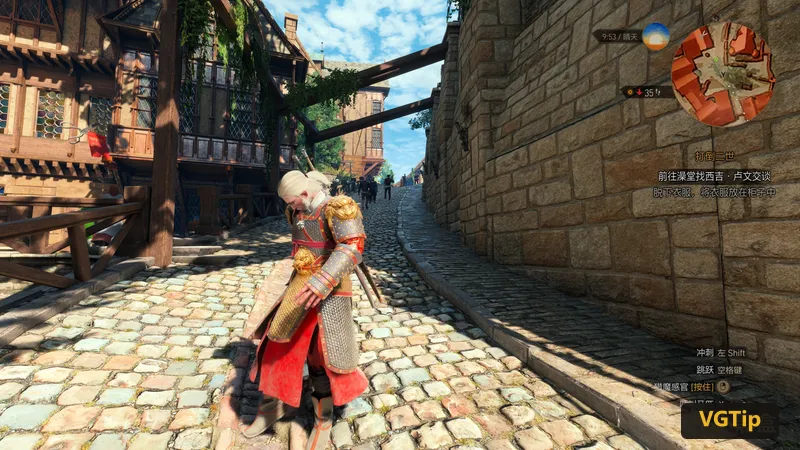
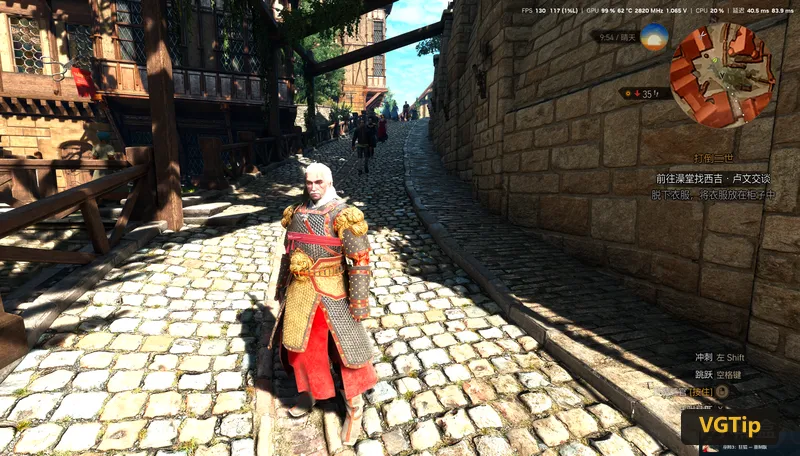
室外複雜場景:同室內
DLSS5:
(4)HDR遊戲錄製推薦:
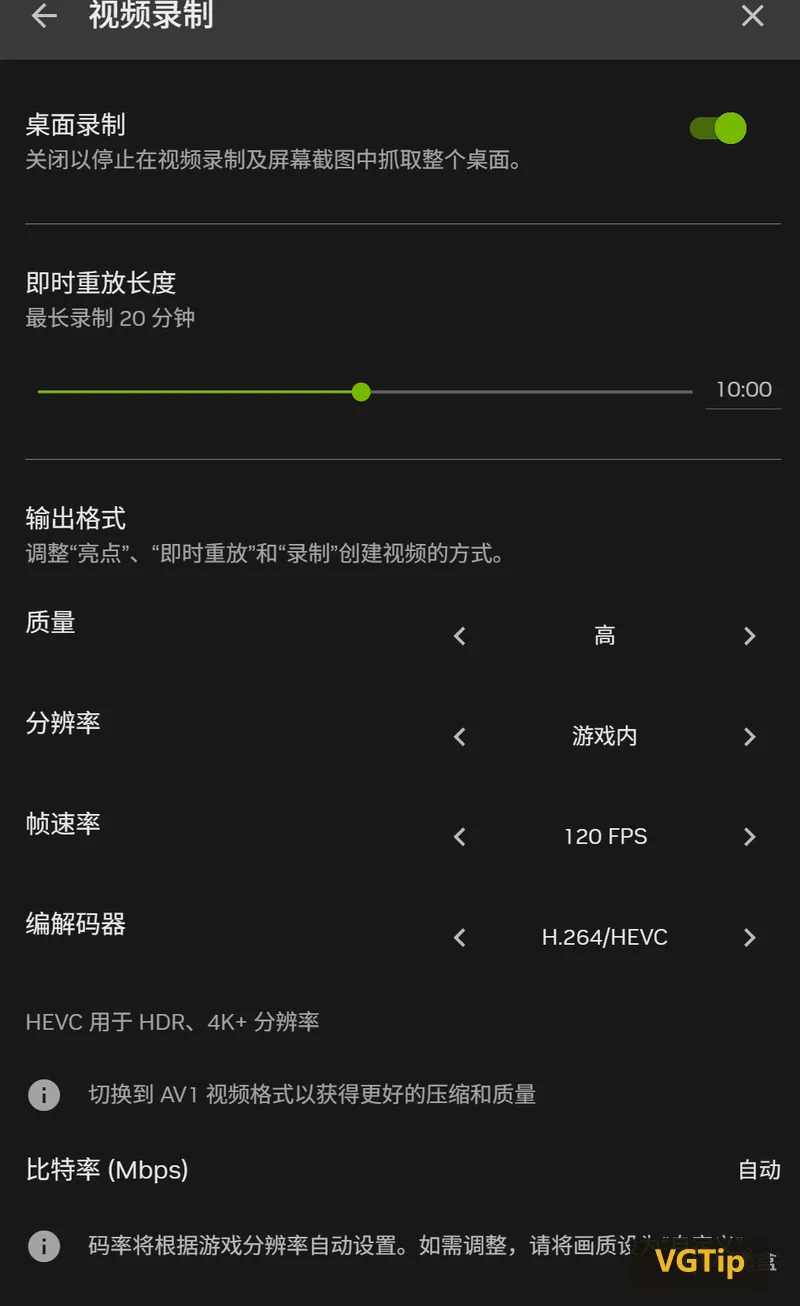
七:額外DLC
懶得自己一個一個試又想快速找到參考
以下是ai畫面設定提示詞
“你是一名專業的 NVIDIA 顯示卡遊戲畫質與效能最佳化專家。請根據我的硬體配置,為我推薦一套畫質儘可能高、幀率穩定、延遲低、避免無意義效能損失的遊戲設定。
我的配置:
顯示卡:RTX XXX
CPU:XXX
解析度:XXX(1080P / 2K / 4K)
重新整理率:XXX Hz
目標幀率:XXX FPS
遊戲:《巫師 3》次世代版(可替換)
最佳化傾向:畫質與效能均衡,優先保證畫質
請重點最佳化以下內容:
1. NVIDIA DLSS 設定
超解析度:A/B/C/D/E/F/J/K/L/M,推薦哪個模型?
DLSS 檔位:質量、平衡、效能、超級效能、DLAA 怎麼選?
光線重建:D/F 選哪個?
幀生成:A/B/C 選哪個?是否開啟多幀生成?
AI 插幀(Smooth Motion)是否需要開啟?
根據顯示卡型號判斷功能支援情況。
2. NVIDIA App 設定
分析低延遲模式、CUDA 記憶體回退、DSR、Resizable BAR、RTX HDR、RTX 動態亮麗、影象縮放、垂直同步、最高幀率、電源管理模式等設定,推薦具體數值。
3. 遊戲畫質設定
逐項最佳化模糊、漫反射、景深、色差、暈影、光束、鏡頭效果、銳利度、背景角色數量、陰影質量、螢幕空間陰影、地形質量、水體質量、樹葉可見距離、草叢密度、材質質量、細節層次,以及光線追蹤、路徑追蹤等功能。
4. 輸出要求
用表格列出每個選項的作用、效能影響、推薦值、推薦理由。
提供「極致畫質」「畫質與效能均衡」「高幀率」三套配置。
明確哪些選項最吃 GPU、CPU、視訊記憶體,哪些設定開到最高也幾乎不影響幀率。
優先推薦畫質提升明顯、效能損失較小的選項。
最後提供一份可以直接照抄的完整設定清單。
請結合最新 NVIDIA DLSS 技術和遊戲版本進行分析,不要混淆不同顯示卡系列支援的功能,也不要編造 FPS 測試資料。
最終目標:在我的硬體效能範圍內,儘可能提高畫質,同時保持穩定流暢的遊戲體驗。“